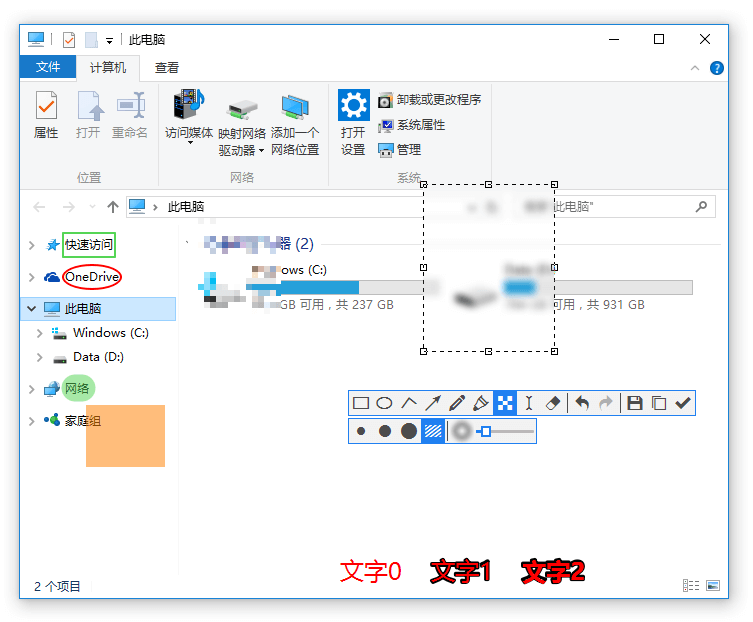
强大的截图
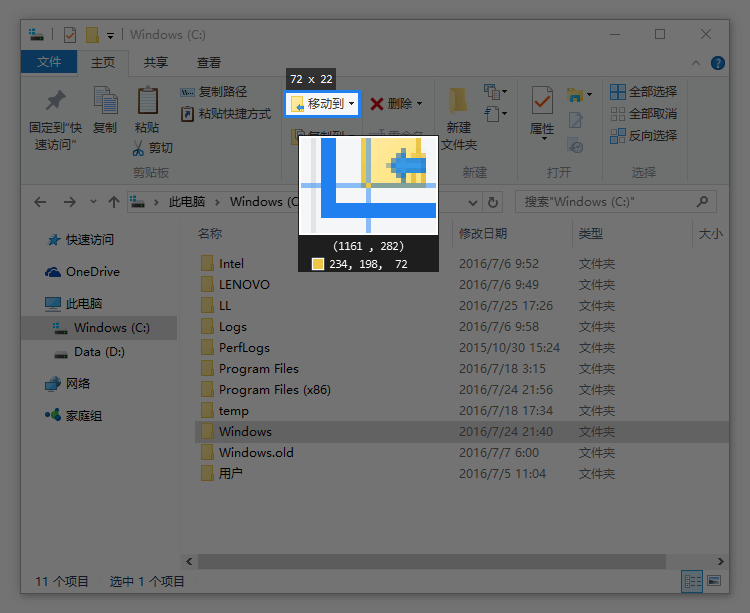
- 自动检测界面元素区域
- 像素级的鼠标移动控制、截图范围控制
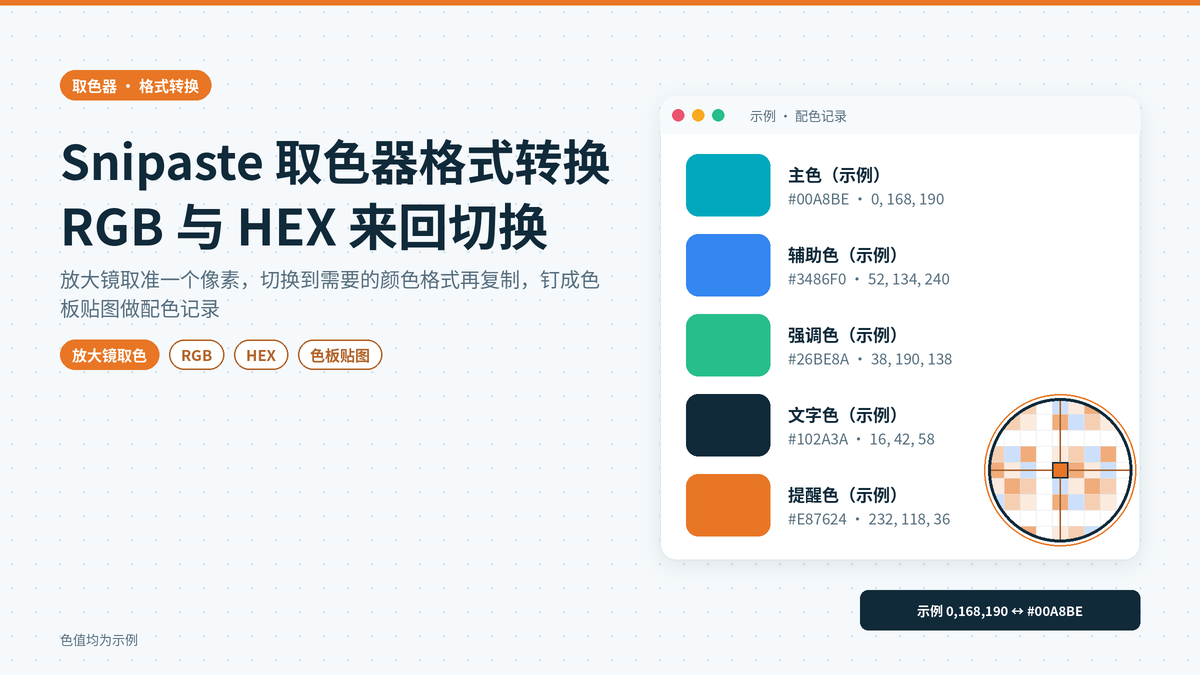
- 取色器 (试试
F1,C,F3) - 历史记录回放 (
,/.) - 支持多屏
- 支持高分屏
- Snipaste 是一个简单但强大的截图工具,也可以让你将截图贴回到屏幕上!下载并打开 Snipaste,按下
F1来开始截图,再按F3,截图就在桌面置顶显示了。就这么简单!


超过100W+用户使用Snipaste
Snipaste 始终对个人用户免费. 免安装. 可个性定制.对于公司用户,Snipaste 1.x 保持免费使用
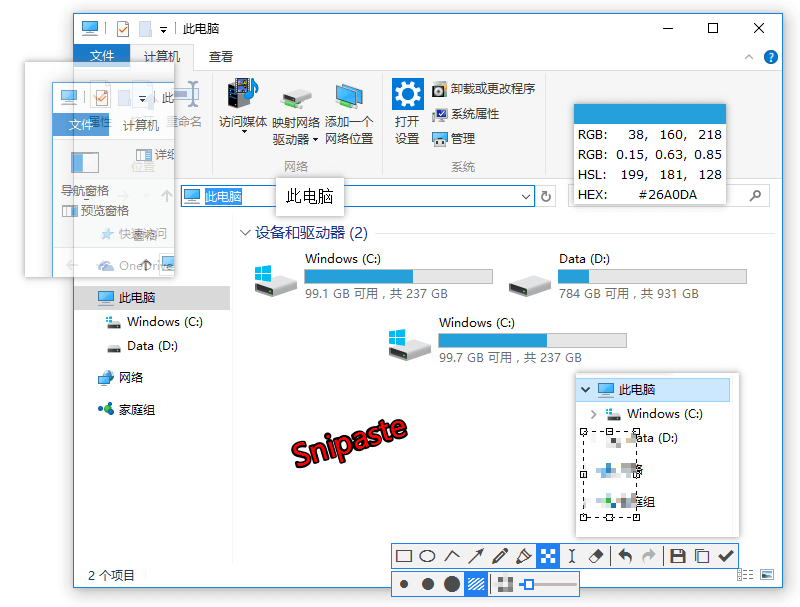
Snipaste 使用很简单,但同时也有一些较高级的用法可以进一步提升你的工作效率。
F1, C, F3),/.)F1 来开始截图,再按 F3,截图就在桌面置顶显示了。就这么简单!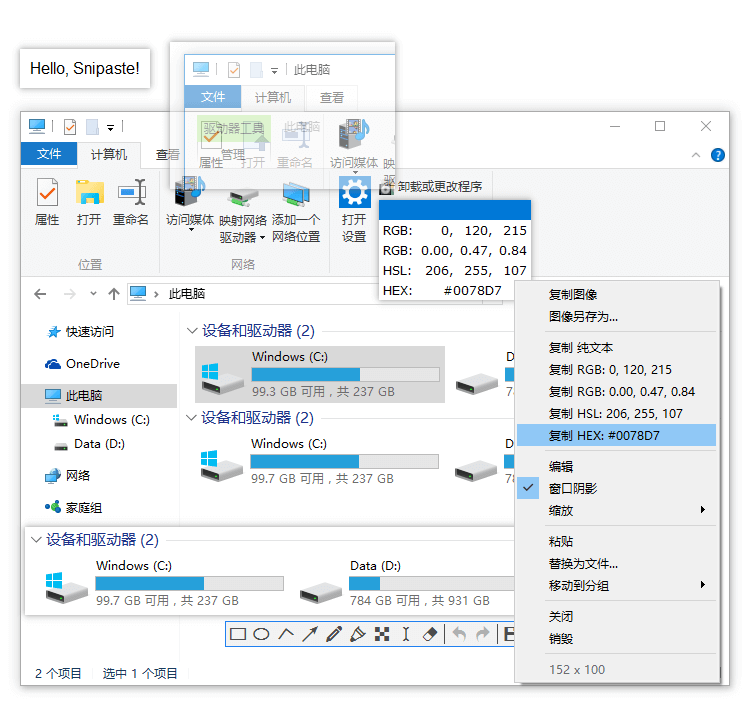
Alt)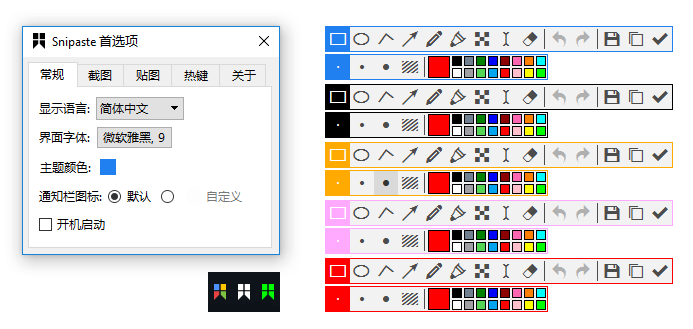
Snipaste 不只是截图,善用贴图功能将帮助你提升工作效率!
Snipaste 始终对个人用户免费. 免安装. 可个性定制

永久免费
自由矩形区域截屏
延时截屏
最受欢迎
Snipaste 2 专业版已发布,可从官网购买桌面版/微软商店版兑换码!
授权机制为大版本买断,即永久使用,子版本免费更新
已购买用户将来可优惠升级到 Snipaste 3
限制激活 3 台 Windows/Mac/Linux 系统设备
Snipaste 2 专业版已发布,可从官网购买桌面版/微软商店版兑换码!
授权机制为大版本买断,即永久使用,子版本免费更新
已购买用户将来可优惠升级到 Snipaste 3
限制激活 10 台 Windows/Mac/Linux 系统设备
已购买任一版本(桌面版/微软商店版)授权的用户,如需再次购买其他版本,可发送购买凭证至 [email protected] 获取八折优惠。
Snipaste 首先是一个贴图工具,贴图功能需要它常驻后台。你可以只用截图功能,但不能要求它变成一个纯截图工具。
请先自行体验一下贴图功能,了解贴图是什么,它上面有哪些操作。
至于使用场景,比如做临时备忘,拼图,做参考图,做教程,做录屏的水印,做简易的剪贴板管理,做资料整理归类,甚至做画板,都是可以的。
关键是,你需要先知道贴图是什么。熟悉之后,在平时的工作中,你会自然而然地将一些操作与贴图联系起来,不断发掘出它的更多用法,从而提高工作效率。
对大部分用户来说,第一次打开 Snipaste 后,将选项中的“开机启动”勾上,再根据自己的习惯调整一下全局热键,其他选项全使用默认设置即可。
使用过程中发现有不顺手的地方,再找找是否有选项可以设置。几乎每个选项都有悬停提示,也就是说,将鼠标指针悬停到某个选项上,即可看到该选项的解释。如果哪个选项看不明白,那么你很可能并不需要改动它,请保持它的默认设置。
也可以在贴图上按一下 空格键。
这是贴图的鼠标穿透模式,一般会与贴图的透明度调节功能一起使用。
该功能默认是关闭的,如需开启,请前往 首选项 – 控制 – 全局快捷键 – 鼠标穿透开关 为其设置快捷键。当快捷键被触发后,光标所在位置的贴图会切换其鼠标穿透状态;如果没有贴图位于光标之下,则取消所有贴图的鼠标穿透状态。
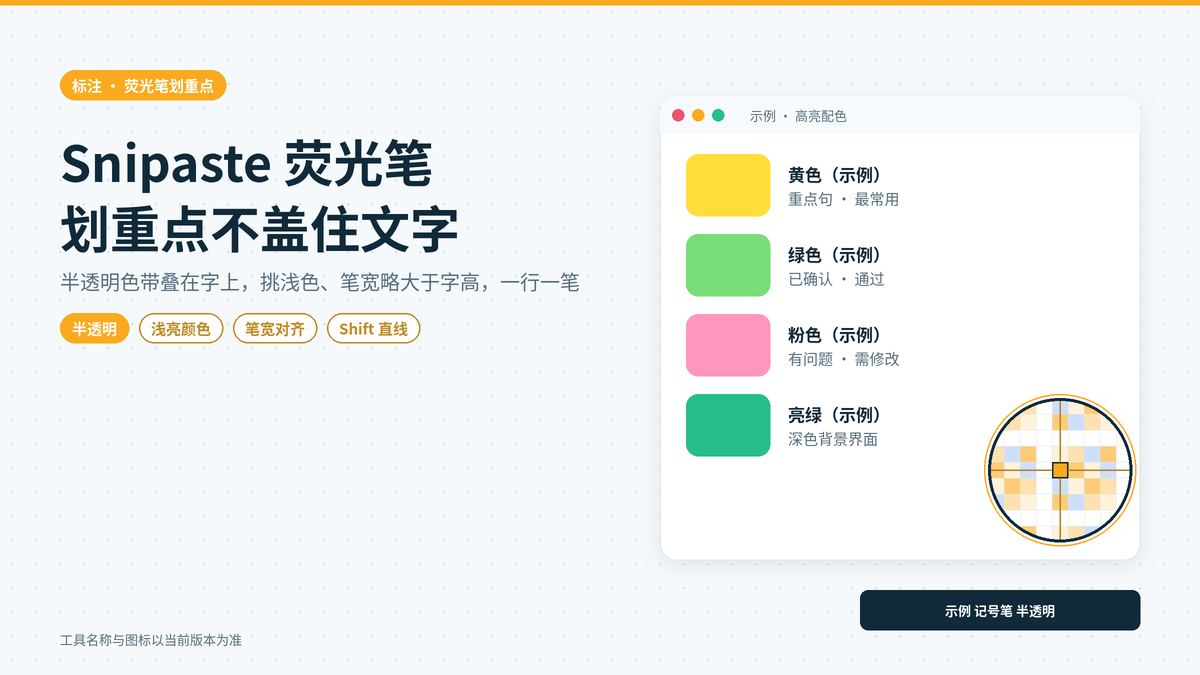
点开工具条上那个大一点的颜色按钮,在颜色对话框中设置 “Alpha 通道” 的值(0 为全透明,255 为不透明)。
对于专业版,在大颜色按钮上滑动鼠标滚轮也可调节透明度。
注:记号笔独立拥有一个透明度,其他画笔共用一个透明度。