
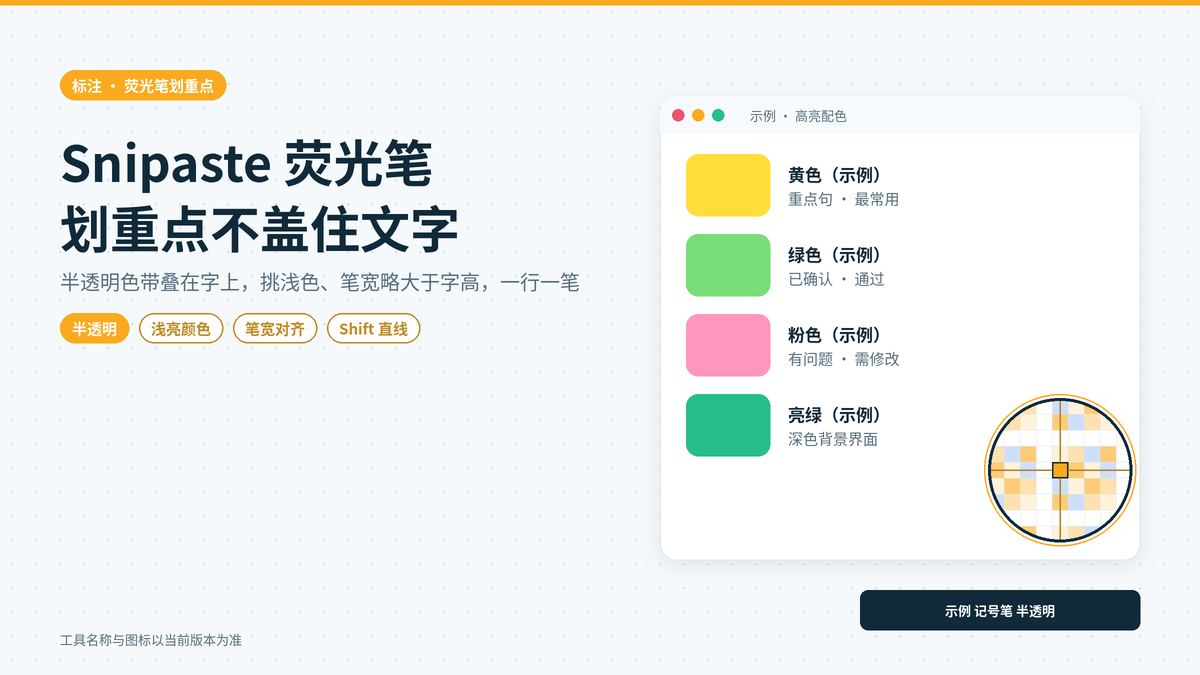
Snipaste 的荧光笔是半透明的,涂在文字上不会盖住字。截图后在工具条选荧光笔(也叫记号笔),挑黄色等浅色,笔宽调到与行高相近,一行一笔地涂;按住 Shift 可画水平直线。
很多人第一次给截图划重点,拿的是普通画笔:选了黄色,一笔涂过去,结果整行字被一条不透明的黄带盖住,看图的人反而什么都看不清。其实 Snipaste 早就准备了专门做这件事的工具。下面用一张“合同条款截图”当练习素材,从认识工具开始,一步步做出一张重点清楚、颜色干净的划重点截图,最后把最常见的几个翻车现场集中说清楚。
荧光笔和画笔的区别:半透明叠加与不透明覆盖
画笔和荧光笔在工具条里挨得很近,图标也都像一支笔,但它们画出来的效果完全不同。画笔默认是不透明的实色线条,它的任务是“写”和“画”,比如手写一个对勾、圈一个不规则的范围、画一条随手的连线,线条落到哪里,哪里原来的内容就会被盖住。
荧光笔的任务是“提亮”。它的颜色带有透明度,涂上去以后底下的文字仍然透出来,看上去就像在纸质文件上用荧光笔划过一样。更关键的是,荧光笔在同一笔之内不会因为来回经过同一位置而越涂越深,整条高亮的颜色是均匀的,这一点用画笔调透明度也很难模仿。
还有一个容易被忽略的差别是笔头形状。画笔的笔头偏圆,适合写字画线;荧光笔的笔头更宽更平,一笔下去就是一条有厚度的色带,正好能覆盖一行文字的高度。所以判断该用哪支笔很简单:想让人“看清这几个字”,用荧光笔;想在图上“写点什么或画个记号”,用画笔。
找到荧光笔工具并设置
练习素材可以随便找:打开一份带长段文字的网页、文档或者合同扫描件,准备把其中两三句关键条款标出来。接下来所有操作都在 Snipaste 的截图编辑状态里完成,也同样适用于已经贴在桌面上的贴图。
工具条上的位置与图标
- 按下截图快捷键(默认是 F1),拖动鼠标框选包含那几句关键条款的区域,松开鼠标左键后,选区旁边会自动弹出标注工具条。
- 在工具条里找一个笔头较宽、像马克笔或荧光笔的图标,把鼠标悬停在上面,弹出的名称一般是“记号笔”或“马克笔”,单击即可选中,名称以实际界面为准。
- 选中后工具条下方会出现属性栏,里面有画笔形状、粗细和颜色等选项;有的界面还提供“自由画笔”和“矩形填充”两种形状,后面会讲到矩形填充特别适合划整行文字。
- 如果工具条被你不小心隐藏了,在截图区域内按一下空格键就能重新显示;在桌面贴图上也可以按空格调出同一套标注工具条,再选中荧光笔继续涂。
选颜色:黄色、绿色、粉色适合的场景
荧光笔的颜色选得好不好,直接决定截图“清不清爽”。原则只有一条:选浅而亮的颜色,让黑色文字在色带上依然有足够的对比度。深蓝、深红、黑色这类深色即使半透明,叠在黑字上也会把字压暗,基本不适合拿来做高亮。
- 黄色是最稳妥的默认选择,在白底黑字的网页、文档、合同上几乎都适用,看图的人一眼就能明白这是“重点句”,日常沟通推荐优先用黄色。
- 绿色适合表示“正确、已确认、通过”这类正面信息,比如在一张对账截图里,用绿色标出已经核对无误的金额行,和黄色重点区分开。
- 粉色或浅红适合表示“有问题、需要修改”,比如在审稿截图里标出有错别字的句子,再配一个红框或文字标注说明问题所在。
- 预设色块里没有合适的颜色时,点击属性栏里那个较大的当前颜色按钮,打开颜色对话框自定义;对话框里还能调整 Alpha 通道,数值越小越透明,数值越大越不透明。
同一张截图里,颜色最好控制在一到两种,并且每种颜色代表固定的含义。如果一张图上同时出现黄、绿、粉、蓝四种高亮,看图的人很难第一时间抓住你真正想强调的内容。
调粗细:让笔宽和文字行高一致
- 选中荧光笔后,把光标移到要涂的那一行文字上,先观察光标外圈的大小,它代表当前的笔宽,比文字高度明显窄或明显宽都需要调整。
- 滚动鼠标滚轮可以连续调整笔宽,也可以按数字键 1 和 2,或者左右方括号键来逐档变细变粗,调到光标外圈刚好比一行文字的高度略大一点为宜。
- 笔宽略大于字高时,色带能完整包住汉字的上下边缘,看起来整齐;笔宽太大会侵占上下相邻的行,让人分不清你到底标的是哪一行。
- 如果截图里有大标题和小正文两种字号,可以先用一档笔宽涂完所有正文重点,再调粗一档涂标题,避免频繁来回切换导致色带宽窄不一。
画出整齐的高亮
徒手拖动鼠标很难画出笔直的色带,稍微一抖就变成波浪线,截图显得很随意。Snipaste 提供了两种让高亮变整齐的办法,一种是按住辅助按键画直线,另一种是改用矩形填充形状直接框出整行。
画直线的辅助按键
- 把光标放在要高亮的那句话的第一个字左侧,按下鼠标左键,先不要松开,准备开始拖出这一行的高亮。
- 按住 Shift 键,再向右拖动鼠标,色带会被限制在水平方向,不管手怎么抖都是一条笔直的线;Snipaste 的说明里提到荧光笔按住 Shift 可以画出水平、垂直或四十五度的直线。
- 拖到这句话最后一个字的右侧后,先松开鼠标左键,再松开 Shift,一条整齐的高亮就完成了;如果顺序反过来,最后一小段可能会偏离水平方向。
- 更省事的做法是在属性栏里把形状切换成矩形填充,然后像画矩形一样从一行文字的左上角拖到右下角,得到的就是一块边缘规整的半透明色块;开启自动检测界面元素时,选中这种形状后按鼠标右键还能自动贴合光标下的界面元素。
一行一笔、避免来回涂导致颜色变深
荧光笔在同一笔里经过同一个位置不会加深,但两笔之间重叠的部分会叠加,颜色明显变深,形成一块难看的“脏斑”。很多人习惯像涂色本那样来回描几遍,结果色带深浅不一,反而影响阅读。
- 每一行重点只用一笔完成,从头拖到尾再松开;中途松手又接着涂,接缝处就会出现一个颜色更深的重叠块。
- 一句话跨了两行时,分成两笔分别涂两行,两笔之间留出行距,不要让第二笔的上边缘压到第一笔的下边缘。
- 如果需要标出整段文字,与其一行行涂,不如改用矩形填充形状直接框住整段,或者换成矩形工具的空心框,把整段圈起来更干净。
- 涂完一行后右键单击一下,结束当前这一笔的编辑,再开始下一行,可以避免误操作把新的一笔当成对上一笔的修改。
画歪了怎么办:撤销与橡皮擦
练习时难免会涂歪、涂多或者涂错行。Snipaste 的标注在保存或复制之前都可以随时修改,不必退出截图从头再来,最常用的是撤销和橡皮擦两种手段。
- 刚画的一笔不满意,直接按 Ctrl 加 Z 撤销,可以连续按多次一步步往回退;撤销多了再按 Ctrl 加 Y 恢复,两组快捷键配合使用基本能解决大部分失误。
- 只想去掉一笔色带的一部分,比如高亮多涂了两个字,可以在工具条里选橡皮擦(快捷键一般是 E,以实际界面为准),在多出来的部分上擦一下即可。
- 橡皮擦同样可以调整粗细,擦细节时调小、擦大块时调大;它擦掉的只是标注,不会损坏截图本身的画面内容,可以放心使用。
- 想把所有标注一次清空重来,可以按 Ctrl 加 Shift 加 Z 移除全部标注,但这个操作无法再恢复,确认确实要推倒重来时再用。
养成一个小习惯:每画完两三笔就停下来缩小看看整体效果,有问题及时撤销,比全部画完再一处处修改省时得多。
荧光笔与矩形框、文字标注搭配做“划重点”截图
单用荧光笔已经能解决大多数场景,但如果截图要发给不太熟悉内容的人,或者要放进培训材料、操作手册里,适当搭配其他工具会让重点更明确。回到练习用的合同截图,可以这样组合:
- 先用黄色荧光笔把三句关键条款分别涂出来,这是整张图的主角,看图的人第一眼应该落在这三处。
- 在三句条款中最重要的那一句外面,再用矩形工具画一个空心红框,形成“高亮加框”的双重强调,告诉对方这一句优先级最高。
- 选中文字工具,在红框右侧空白处写一句简短说明,比如“这里约定了违约责任”,文字颜色用深色,字号略大于截图里的原文,保证缩小后仍能看清。
- 如果截图里还有一些与本次沟通无关但不便外露的信息,比如对方的联系方式,最后用马赛克或实心矩形盖住,再整体复制或保存发出去。
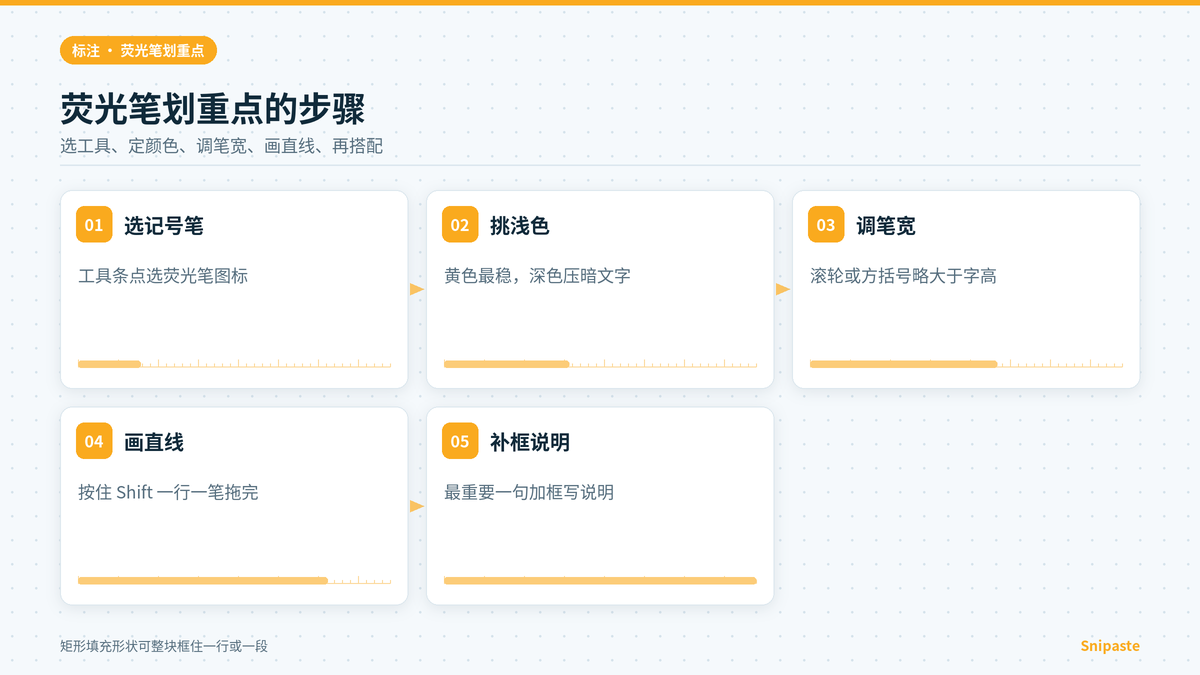
组合使用时要控制数量:一张截图里红框最多一两个,文字说明尽量简短,荧光笔也不要把半张图都涂满。重点越少,越像重点。
不同颜色和笔宽的搭配参考
为了方便日后直接套用,可以把自己常用的几种组合记下来。下面这张对照图整理了常见内容类型与颜色、笔宽、形状的搭配思路,可以按自己的截图习惯微调。
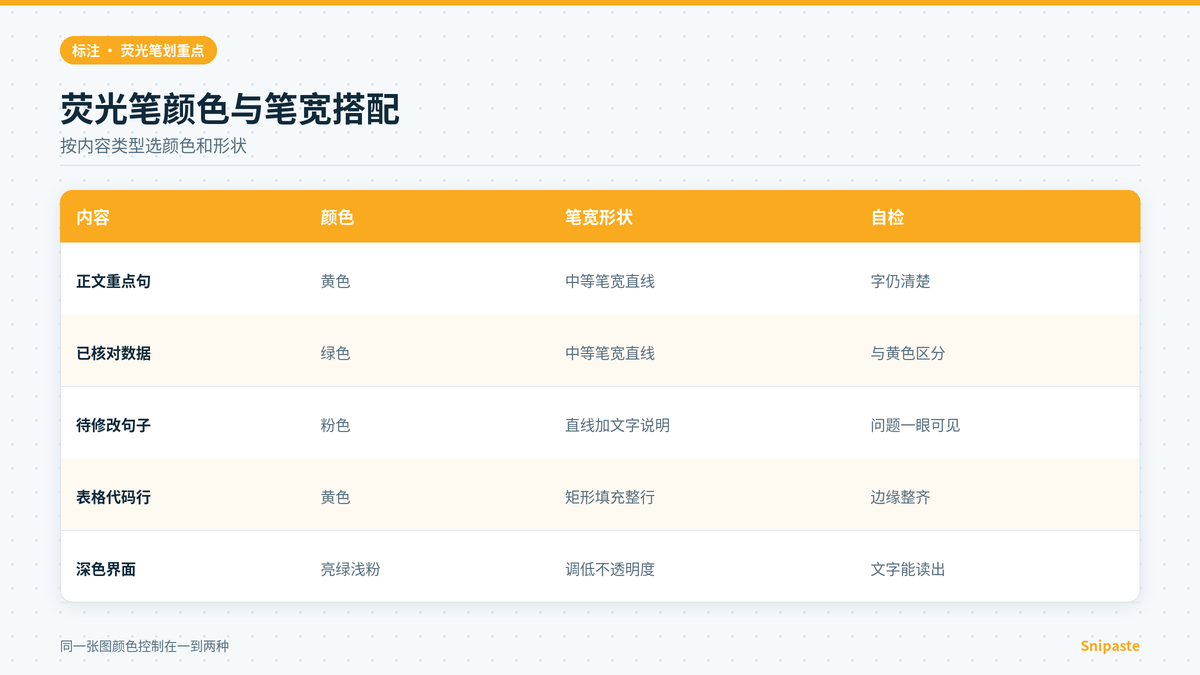
简单来说,正文重点句用黄色加中等笔宽的直线高亮,代码或表格里的某一行用矩形填充形状整块框选,深色背景的软件界面则改用亮绿色或浅粉色,并适当调低透明度,保证文字依然能读出来。
常见问题:高亮后文字看不清、颜色叠加变脏、导出后颜色变淡
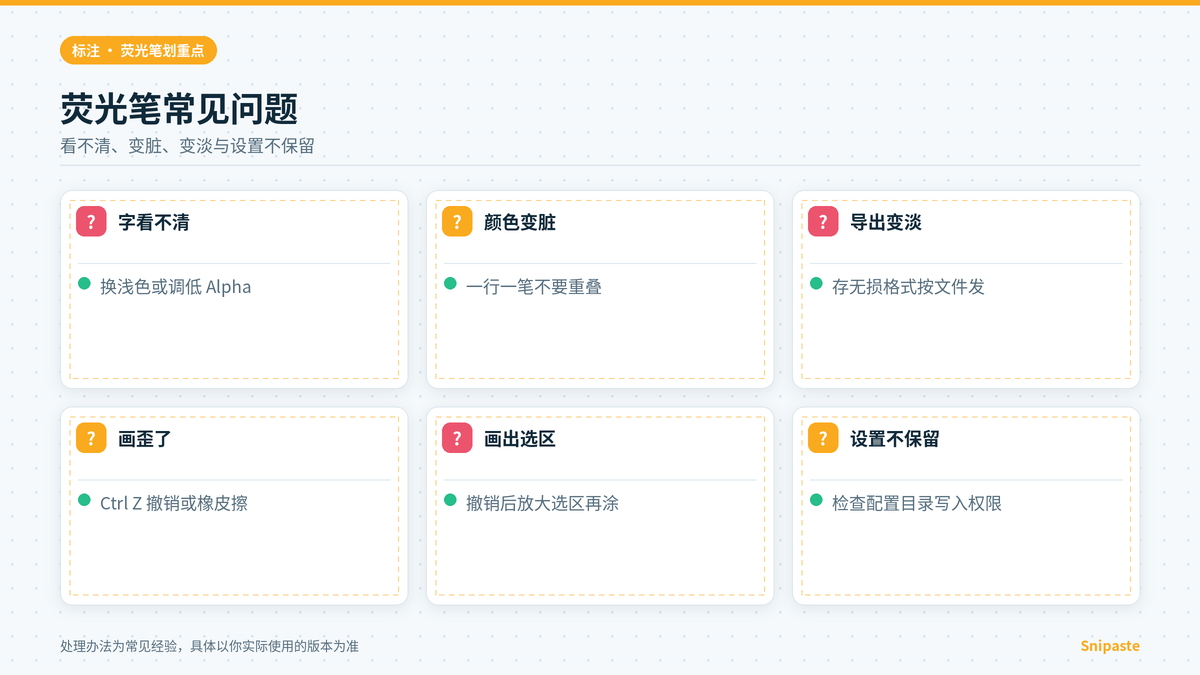
高亮后文字反而看不清
多半是颜色太深或者透明度太低。先确认自己用的是荧光笔而不是画笔,画笔的线条是不透明的,会直接盖住文字。如果确实是荧光笔,打开大颜色按钮里的颜色对话框,把颜色换成更浅的黄色,或者把 Alpha 数值往小调一些,让底下的黑字透出来。深色主题的界面上,黄色高亮可能显得发灰,可以换成亮绿色试一试。
颜色叠加变脏,出现深浅不一的斑块
这是多笔重叠造成的。按 Ctrl 加 Z 撤销最近几笔,改为一行只用一笔、两行之间不重叠的方式重新涂;跨行的长句可以分两笔涂,或者直接换成矩形填充形状一次框住。如果只是一小块重叠,也可以用橡皮擦擦掉重叠的部分再补一笔,但一般重涂更快更整齐。
导出或发出去后颜色变淡
截图本身保存下来的颜色和你在屏幕上看到的是一致的,变淡通常发生在后续环节:比如保存成压缩率很高的格式、被聊天软件自动压缩,或者对方的显示器亮度、色彩设置和你不同。需要在文档里长期保存的划重点截图,建议保存为无损格式;发给别人时,如果担心颜色太淡,可以在涂之前适当提高荧光笔的不透明度,让高亮更扎实一些。
荧光笔画出了选区之外
标注只会保留在截图选区以内,超出选区的部分最终不会出现在图片里,看起来就像色带被硬生生切掉了一截。遇到这种情况,可以先撤销这一笔,把选区稍微放大一点再涂;也可以在截图时就有意识地多框一点边距,给标注留出空间。
每次打开都要重新选颜色和笔宽
正常情况下,Snipaste 会记住你上一次用过的荧光笔颜色和粗细,下次打开时直接沿用。如果每次都被重置,可以检查自己用的是不是便携版、配置文件所在的文件夹是否有写入权限,或者是否有清理软件在关机时清掉了配置。把程序放在有写入权限的目录里,问题一般就能解决。
最后把流程串一遍:在 Snipaste 里截图后选荧光笔,挑浅亮的颜色,把笔宽调到略大于字高,按住 Shift 一行一笔地拖出直线高亮,或者改用矩形填充整块框选;涂错了用撤销或橡皮擦修正,必要时再配一个红框和一句说明。照着这个顺序练两三张图,就能做出别人一眼看懂的划重点截图。