
Snipaste贴图放大发虚是正常的插值效果,放大不会增加原图像素。看照片和界面截图时,用平滑显示通常更顺眼;逐像素检查图标或细线时,改用像素化显示更清楚,切换选项以当前版本为准。真正需要大图时,先放大原窗口内容再重新截图,效果比单纯放大贴图好得多。
很多人把一张截图贴到屏幕上以后,习惯用滚轮把它拉大,想看清按钮文字或者图标细节,结果画面一放大就变糊,边缘还出现锯齿。这不是软件坏了,而是贴图本身只有那么多像素,放大只是把已有像素撑开。下面把发虚的原因、两种显示方式的区别、正确的放大操作,以及需要清晰大图时的替代做法,按实际使用顺序说清楚。
先理解:贴图放大不会增加原图像素,发虚是插值造成的
贴图里的内容,本质是一张已经定好分辨率的位图。你截下来的时候,屏幕上那一块区域有多少像素,贴图里就有多少像素,不会自动变多。当你把贴图放大到百分之二百、百分之三百时,软件必须用插值算法,把原来的一个像素“猜”成周围好几个像素。猜的过程必然带来模糊或者锯齿,这和把一张小照片硬拉大打印是同一个道理。
所以,如果你发现贴图一放大就发虚,先不要急着改各种设置。先确认一下:你是在看原图本来就有的细节,还是在指望软件凭空补出更清晰的细节。前者可以通过切换显示方式改善观感,后者必须从截图源头入手,让原图本身就更大、更清楚。
平滑与像素化两种放大显示方式的区别与适用场景
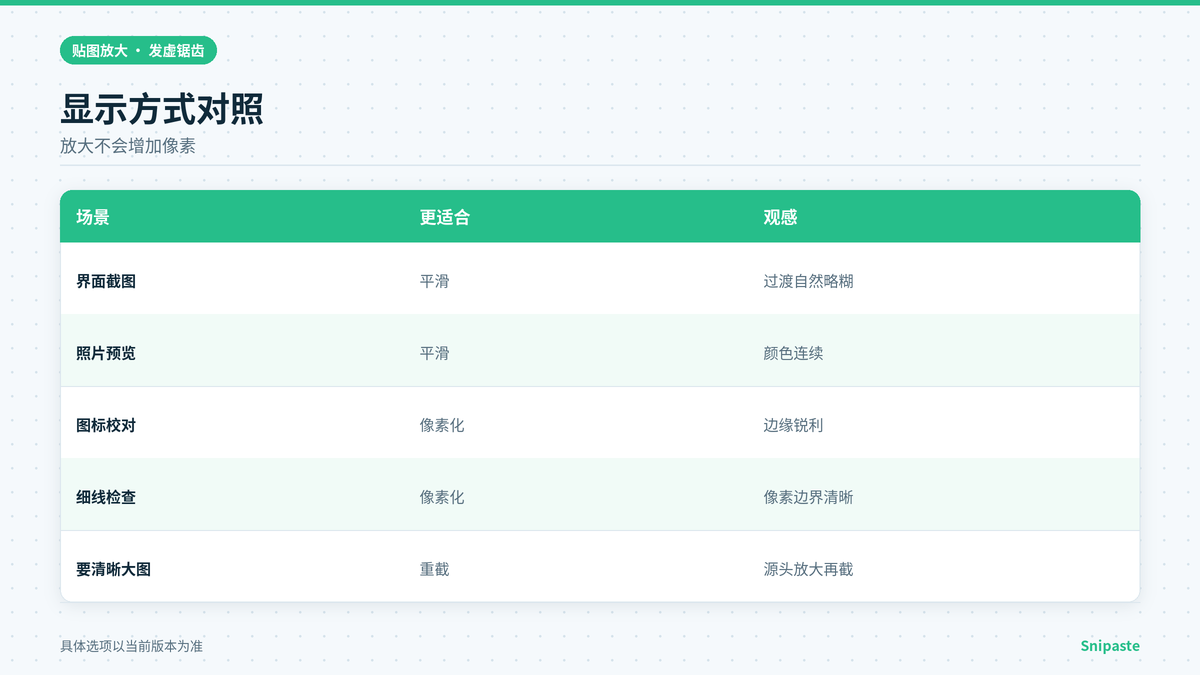
Snipaste在贴图放大时,通常提供两种常见的显示思路,具体名称和菜单位置以当前版本为准。一种偏平滑,会把相邻像素之间的过渡做柔和,画面看起来连续,但边缘会略糊;另一种偏像素化,保留每个像素的方块感,边缘更锐利,放大后像马赛克格子一样,适合数像素、对齐图标。
看照片、界面截图适合哪种
如果你贴的是网页截图、软件界面、聊天记录或者普通照片,一般更适合用平滑显示。这样文字笔画和按钮圆角在放大后不会显得特别生硬,眼睛看着也舒服。界面截图里大量是抗锯齿过的文字和阴影,用像素化反而会把这些柔和边缘拆成一块块色块,观感更差。
看图标、逐像素检查适合哪种
如果你在做图标校对、检查一条一像素的分割线、核对颜色是否顶齐边缘,就更适合像素化显示。平滑插值会把细线“糊”成两三像素宽的灰边,让你误以为原图本身就不清晰。像素化模式能把每个像素的边界露出来,方便你判断到底是原图问题,还是显示方式问题。
相关切换选项的位置
平滑与像素化的切换,一般出现在贴图的右键菜单、首选项的贴图相关页面,或者贴图悬浮时的快捷操作里,具体以当前版本的界面为准。如果你在菜单里暂时找不到,可以先在首选项里搜索与贴图缩放、插值、平滑、像素相关的字样。找不到对应选项时,也不要硬改系统缩放,先用下文的正确放大方式,以及重新截图的办法解决问题。
正确放大方式:滚轮缩放、按比例缩放、恢复百分百原始大小
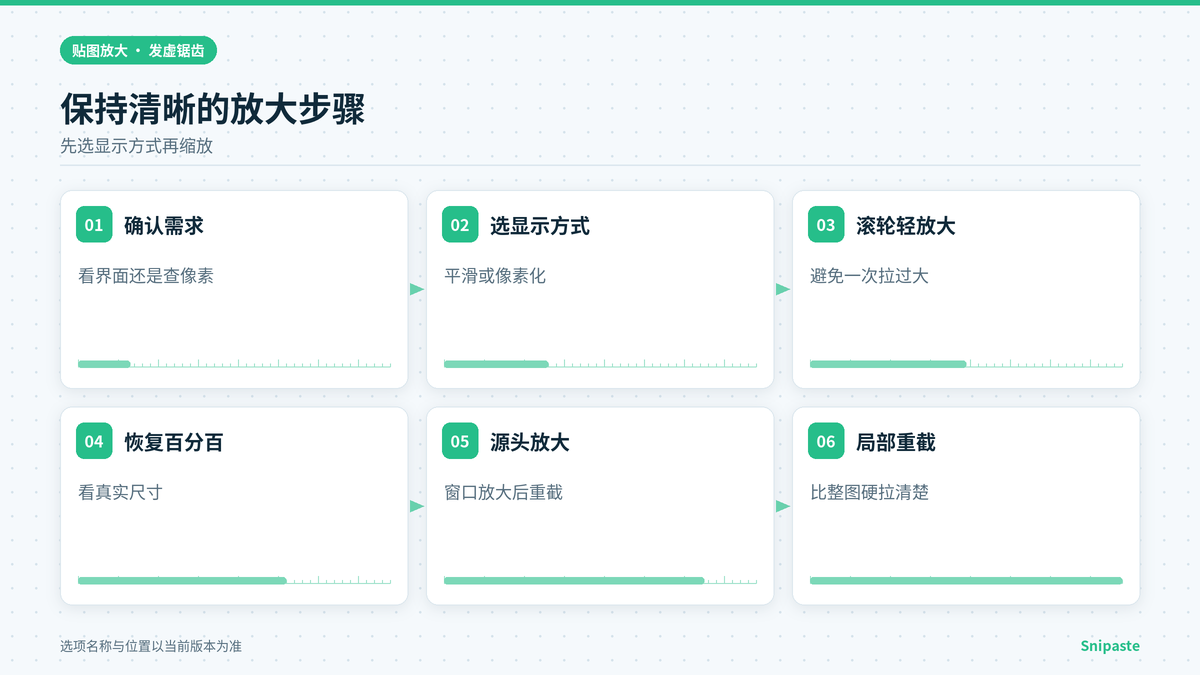
日常放大贴图,最常用的是在贴图上滚动鼠标滚轮。滚轮向前放大、向后缩小,是最直观的操作。放大时尽量一次滚一点,观察画面是否已经到你需要的大小,避免一下子拉到百分之四百以上,那样插值发虚会非常明显,也更容易误判原图质量。
除了滚轮,很多版本还支持按住修饰键再拖动边缘、或者通过快捷键按固定比例缩放,具体组合以当前版本为准。按比例缩放的好处是,贴图不会被拉扁或拉长,宽高比保持和截图时一致。如果你发现贴图看起来“胖了”或“瘦了”,先检查是不是误用了非等比拉伸,再把它恢复成原始比例。
看完细节以后,记得把贴图恢复到百分百原始大小。百分百时,一个贴图像素对应一个屏幕像素,画面最接近截图当时的真实样子,也最适合判断原图是否清晰。长期把贴图放得很大,既占桌面,又容易让人误以为软件本身画质有问题。
截图源头就要清楚:截高分屏内容时的缩放注意事项
很多发虚问题,其实在截图那一刻就定下来了。笔记本外接显示器、系统缩放设成百分之一百二十五或百分之一百五十、浏览器自身又放大过页面,这几层缩放叠在一起,截出来的图在贴图里再放大,糊感会成倍加重。截图前先确认:系统缩放是否稳定、浏览器页面缩放是否在百分百、要截的窗口有没有被系统强行拉伸。
高分屏上截小图标时,尽量把目标窗口放到主屏、并让窗口本身以较大尺寸显示,再框选。不要先截一张很小的区域,再指望贴图放大看清。贴图放大解决的是“看远处细节”的临时需求,解决不了“原图像素不够”的根本问题。
需要大图时的替代方案:放大原窗口内容后重新截图
如果你真正需要一张清晰的大图,用来写教程、做演示或者留存细节,最佳做法不是放大贴图,而是回到原窗口,把内容本身放大后再截。比如浏览器里把页面缩放到百分之一百五十,软件界面里把字体或显示倍率调大,或者把窗口拖到更大的显示器上再截。这样截下来的贴图像素更多,后续即使再轻度放大,发虚也会轻很多。
另一种做法是:先用Snipaste截一张常规图贴上,确认要看的区域,再对那个局部重新框选一次,专门截一张局部大图。局部重截比整张图狂放大更干净,文件也更小,标注时也更方便。
常见问题
放大后保存的图片也变糊
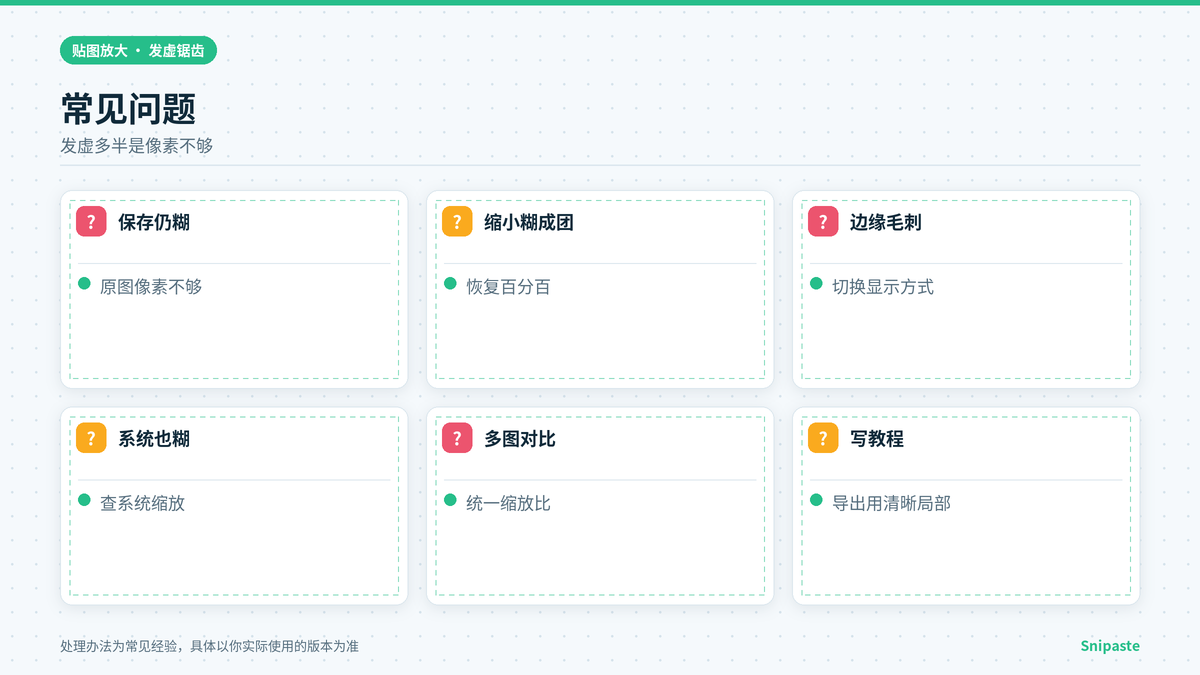
如果你是在贴图已经放大的状态下另存或复制,保存结果通常仍基于原始像素,不会因为你屏幕上看着更大就自动变成高清大图。若保存后的文件打开仍然糊,说明原图像素本来就不够,需要重新截一张更大的源图。若保存文件在别的看图软件里又被继续放大,糊感会再次出现,这和Snipaste无关。
缩小后文字挤成一团
贴图缩得太小时,文字笔画会挤在一起,看起来像一团灰。这同样是像素不够表达细笔画的结果。需要阅读文字时,把贴图恢复到接近百分百,或者直接打开原图文件查看。不要把贴图缩成指甲盖大小还指望能读清正文。
放大后边缘一圈毛刺特别明显
界面截图和文字边缘本身带抗锯齿,放大后这些半透明过渡像素会被放大成毛刺。可尝试切换到平滑显示减轻刺眼感;若目的是检查边缘对齐,则改用像素化,并接受“看得见像素格子”的观感。两边都试一下,选更符合当前任务的那种。
桌面同时放多张贴图时的缩放习惯
工作中经常会同时贴好几张图做对比。建议把主要参考图保持在百分百附近,只对当前正在检查的那一张做临时放大,看完立刻还原。这样既不会让整张桌面被巨大糊图占满,也不容易在多张图之间搞混哪一张才是“真实尺寸”。需要并排对比两张界面时,尽量让两张贴图使用相同的缩放比例,否则视觉上会误判控件大小差异。
如果某张贴图被放大后拖到了屏幕角落,还原百分百时位置可能显得突兀,可以先缩小再拖回屏幕中间,最后再精确恢复到百分百。养成“放大只为临时查看、查看完立刻还原”的习惯,能减少后续误操作。
和系统缩放、显卡缩放的关系
有些发虚其实不是Snipaste插值造成的,而是系统或显卡在整屏层面做了缩放。例如笔记本设置了非整数倍缩放,外接屏又用了显卡控制面板里的“全屏拉伸”,此时连百分百贴图都可能发虚。遇到“贴图没放大也糊”的情况,先把系统缩放改回常用比例,关闭显卡的额外缩放,再重启Snipaste验证。确认百分百贴图本身清晰之后,再讨论放大发虚的问题,排查顺序才不会乱。
快捷操作建议:放大查看时尽量固定贴图位置
放大贴图时如果一边滚轮一边拖动,很容易把贴图拖出屏幕可见区,尤其是多显示器环境下,放大后的贴图可能有一半跑到另一块屏上。比较稳妥的做法是:先把贴图拖到屏幕中央,再滚动放大;需要平移查看时,用贴图自身的拖动,而不是先放大到很大再满桌面找。若当前版本支持锁定贴图位置或钉住贴图,临时查看细节前先锁定,可以减少误拖。
另外,放大过程中如果发现贴图变得半透明或颜色异常,可能是误触了透明度和色彩相关快捷操作,与插值发虚不是同一类问题。先把透明度恢复到不透明、色彩恢复到正常,再判断是否真的是放大发虚。把“显示异常”和“插值发虚”分开排查,能少走很多弯路,也避免把正常的插值效果误当成软件故障。
写教程时如何避免读者看到糊图
如果你用Snipaste截图写操作说明,读者看到的是你最终导出的图片,而不是你桌面上的贴图。导出前请确认贴图处于百分百或接近百分百,重要文字区域足够大,必要时对关键步骤单独截局部大图。不要把一张已经放大发虚的贴图直接另存发出去,那样读者端会更糊。教程配图宁可多截几张清晰局部,也不要依赖“一张小图放大撑场面”。
总结一下:Snipaste贴图放大发虚,核心原因是原图像素有限,插值无法凭空变清晰。看界面用平滑、查像素用像素化,滚轮放大后记得恢复百分百;真要大图,就放大原窗口再截。把显示方式、操作习惯和截图源头三件事分开处理,绝大多数“放大变糊”的困扰都能快速落地解决。