

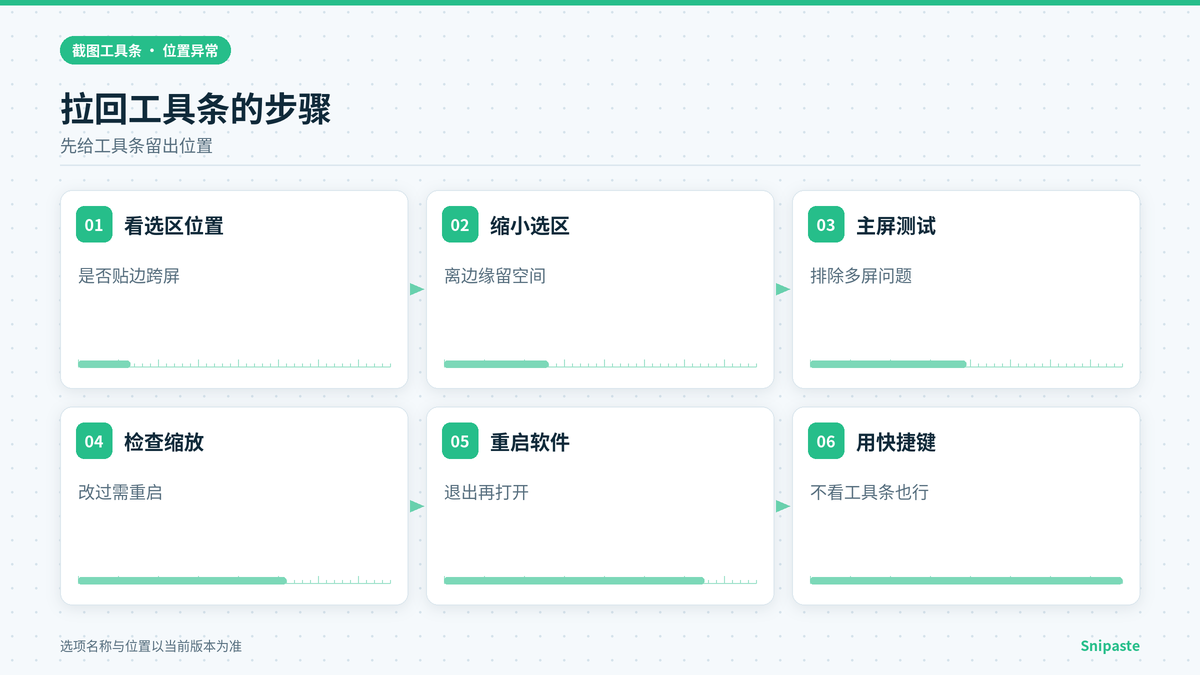
Snipaste截图后的工具条默认会贴在选区的下方或上方显示,当选区紧贴屏幕边缘、跨越多块屏幕,或者被任务栏挡住时,工具条可能被挤到屏幕外面看不见。处理方法很简单:把选区稍微缩小一点,或者往屏幕里面挪一些,给工具条留出显示的空间,它就会重新出现;如果是多显示器环境或者刚改过系统缩放,先把截图区域放在主屏上测试,必要时重启Snipaste再试。熟悉常用的快捷键以后,即使看不到工具条,也能切换标注工具、完成截图。
截图时最让人着急的情况之一,就是框好了区域,准备加个箭头或者马赛克,却发现底下那排工具按钮不见了,既不知道怎么标注,也不知道怎么保存,只能按退出键重新来。也有的时候工具条倒是出现了,可它正好盖在选区里最重要的那部分内容上。下面先说明工具条的显示规则,再针对不同场景给出处理办法。
工具条的默认位置规则:贴着选区下方或上方,空间不够时换位置
Snipaste的截图工具条一般会优先显示在选区的下方,紧挨着选区的下边缘,方便你在框选完成后顺手点击。如果选区下方的空间不够放下整条工具条,比如选区已经贴近屏幕底部,它通常会改到选区的上方显示;如果上下都没有足够的空间,工具条可能会显示在选区内部,具体规则以当前版本为准。
理解这个规则以后就会明白:工具条消失,往往不是它出了故障,而是它想放的位置超出了屏幕可见范围,或者被其他东西挡住了。只要给它腾出一块空间,它就能正常显示。
工具条跑到屏幕外的常见场景
- 选区贴着屏幕底边:比如想截取网页底部的一段内容,选区一直拉到屏幕最下方,工具条本应显示在选区下方,结果超出了屏幕,而上方的判断又没有及时生效,就会出现看不见的情况。
- 多屏边界:在多显示器环境下,选区刚好落在两块屏幕的交界处,或者选区所在的屏幕和工具条计算出的位置不在同一块屏幕上,工具条可能显示到另一块屏幕上,甚至显示在两块屏幕之间的不可见区域。
- 任务栏遮挡:屏幕底部的任务栏如果设置成始终显示在最前面,工具条显示在屏幕下沿时,可能被任务栏盖住一部分或者全部。
- 全屏截图:直接框选整个屏幕时,选区的上下左右都没有空余空间,工具条只能挤在选区内部或者被挤出去,表现因版本和屏幕尺寸而不同。
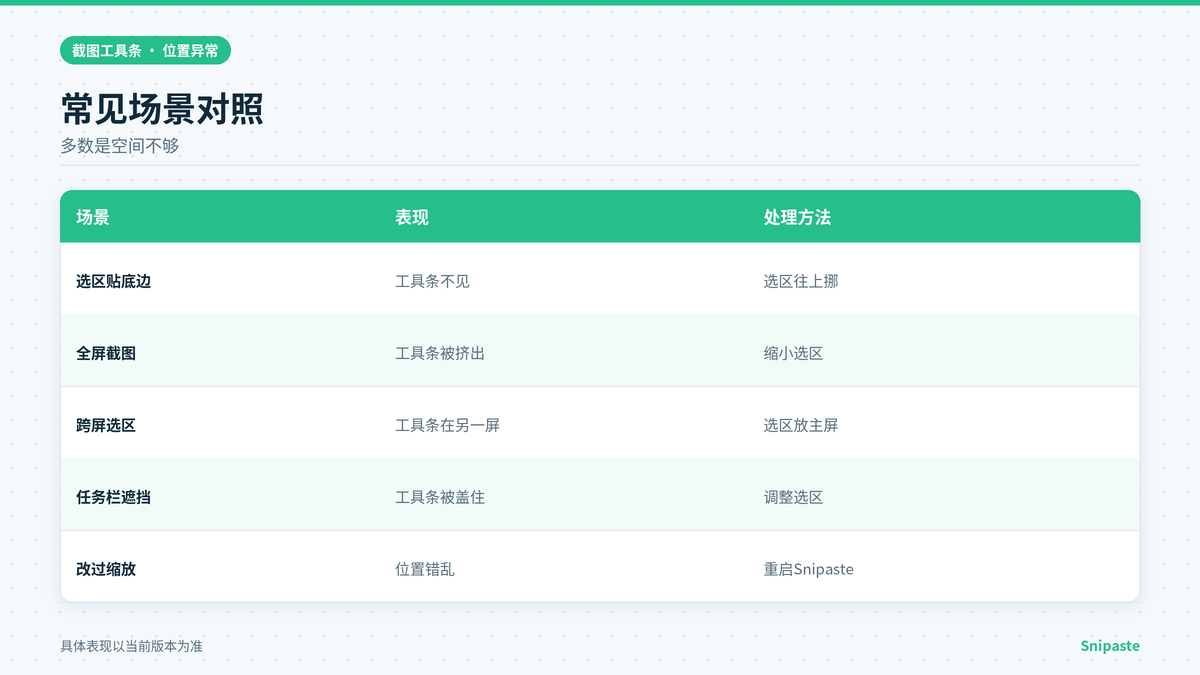
处理方法
把选区稍微缩小或往里挪,让工具条有空间显示
这是最简单也最有效的办法。在截图模式下,拖动选区的边缘把它缩小一点,或者把整个选区往屏幕中间拖一拖,离屏幕底边留出一截空白,工具条一般会立刻出现。如果截图内容确实需要贴近屏幕边缘,可以先在可见范围内完成标注,再把选区边缘拉回到需要的位置。
多屏时把截图区域放在主屏上测试
如果只有在某一块屏幕上截图时工具条才会消失,先把要截的窗口拖到主屏上截图,看看工具条是否正常。主屏正常、副屏异常,多半和副屏的缩放比例、分辨率或者两块屏幕的相对位置设置有关,可以检查系统显示设置里两块屏幕的排列是否和实际摆放一致,缩放比例是否差别很大。
检查系统缩放与分辨率改动后是否需要重启Snipaste
如果刚刚修改过系统缩放比例、更换了显示器、调整了分辨率,或者笔记本电脑刚接上或拔下外接显示器,Snipaste可能还在使用旧的屏幕参数计算工具条的位置,导致显示错位。这时在系统托盘区右键Snipaste图标选择退出,再重新打开Snipaste,通常就能恢复正常。
工具条挡住选区内容时:能否拖动工具条、先标注后调整选区的顺序
有时候问题不是工具条看不见,而是它正好挡在要标注的位置上。遇到这种情况可以这样处理:一是试试能否直接拖动工具条换个位置,是否支持拖动以当前版本为准;二是先把选区临时放大,让工具条被挤到选区外面,完成标注以后再把选区缩回需要的范围;三是先完成截图并贴到屏幕上,再在贴图上进行标注,贴图的工具条和截图时相对独立,位置也更容易调整。
不看工具条也能操作:常用标注工具的快捷键
熟悉几个常用的快捷键,是应对工具条问题最可靠的办法。即使工具条暂时看不见,也能用键盘完成大部分操作。Snipaste的截图模式下有不少快捷键,比如用数字键或字母键切换矩形、箭头、画笔、马赛克、文字等标注工具,用撤销和重做快捷键修改标注,用复制快捷键直接把截图复制到剪贴板,用回车键或者双击选区完成截图,用退出键取消截图,具体按键以当前版本的首选项和帮助说明为准。可以在首选项的快捷键页面查看并记下自己最常用的几个,必要时还能改成自己顺手的组合。
常见问题
只有某台显示器上工具条消失
先检查这台显示器在系统设置中的缩放比例和分辨率,和主屏相差太大时,可以临时改成相同的缩放比例测试。如果是这台显示器在系统排列中的位置和实际摆放不一致,也会导致工具条显示到意想不到的地方,调整排列后重启Snipaste再试。
全屏截图时工具条被挤出去
全屏截图时选区四周没有空间,可以先在截图模式下把选区四边各往里收一点,让工具条显示出来,完成标注后再拉回全屏范围;或者直接用全屏截图的快捷操作配合复制快捷键,截完以后贴图再标注。
工具条一直显示在屏幕最上方
这通常是因为选区下方空间不够,工具条自动改到了上方,属于正常行为。把选区往上挪一些,工具条就会回到选区下方。
为什么改过缩放以后容易出现位置错乱
Windows和macOS都允许为每块显示器单独设置缩放比例,比如笔记本屏幕用百分之一百五十,外接显示器用百分之一百。软件在计算界面位置时,需要把这些不同的缩放比例换算成统一的坐标。如果在Snipaste运行期间修改了缩放比例、插拔了显示器,或者电脑从睡眠中唤醒后显示器的识别顺序发生了变化,软件里记录的屏幕参数和实际情况就可能对不上,工具条和放大镜等界面元素的位置就会出现偏差。这也是为什么很多位置异常问题,重启一下Snipaste就能解决。
如果你经常需要在办公室接显示器、回家拔掉显示器这样来回切换,可以养成一个小习惯:切换显示器以后,顺手在托盘区退出并重新打开Snipaste,花几秒钟就能避免截图时工具条乱跑。也可以把Snipaste设置为开机自动启动,电脑重启后它会按照当时的显示器状态重新初始化。
截图标注的高效顺序
很多人截图时习惯先把选区调整到最终大小,再开始标注,结果工具条被挤到屏幕外面,只好再改选区。其实可以换个顺序:先大致框选一个比需要稍大的区域,让工具条有足够的空间完整显示,然后完成箭头、方框、文字等标注,最后再微调选区的边缘,把多余的部分裁掉,再按回车或者复制完成截图。这样既不会被工具条位置困扰,也能让标注工作一气呵成。对于需要频繁截图标注的工作,比如编写操作手册、反馈软件问题、制作教程,这个顺序可以节省不少时间。
用贴图代替截图时标注
如果某个区域总是贴近屏幕边缘,工具条怎么调都不方便,可以换一种思路:先不做任何标注,直接把截图贴到屏幕中间,然后在贴图上进行标注。贴图可以随意拖动位置,它的标注工具条也会跟着贴图显示,不受原来截图位置的限制。标注完成后,再把贴图复制或者另存为图片即可。这种方法特别适合截取任务栏附近、屏幕角落或者两块屏幕交界处的内容。
放大镜和尺寸提示的位置也会受影响
截图模式下,鼠标附近通常会显示放大镜和选区尺寸、颜色值等提示信息,方便精确框选,具体显示内容以当前版本为准。这些提示和工具条一样,在屏幕边缘时会自动调整位置,在缩放比例混乱时也可能出现错位。如果发现放大镜显示在离鼠标很远的地方,或者尺寸数字明显不对,处理方法和工具条相同:检查显示器缩放设置,然后重启Snipaste。
和其他截图软件同时运行时
电脑上如果同时开着别的截图工具、聊天软件自带的截图功能或者录屏软件,它们的快捷键和界面可能和Snipaste相互干扰,比如按下快捷键后弹出的是另一个软件的截图界面,或者两个截图界面叠在一起,工具条看起来就像不见了。可以检查各个软件的截图快捷键是否冲突,把不常用的截图功能关闭或者改成其他按键,只保留一个主要使用的截图工具。
触控屏和平板模式下的操作
在带触控屏的笔记本或者二合一设备上,如果开启了平板模式,系统的任务栏和窗口行为会发生变化,工具条的位置也可能和平时不同。用手指框选时,选区更容易一下子拉到屏幕边缘,可以改用触控笔或鼠标进行精确框选,或者先框得小一些再慢慢调整。
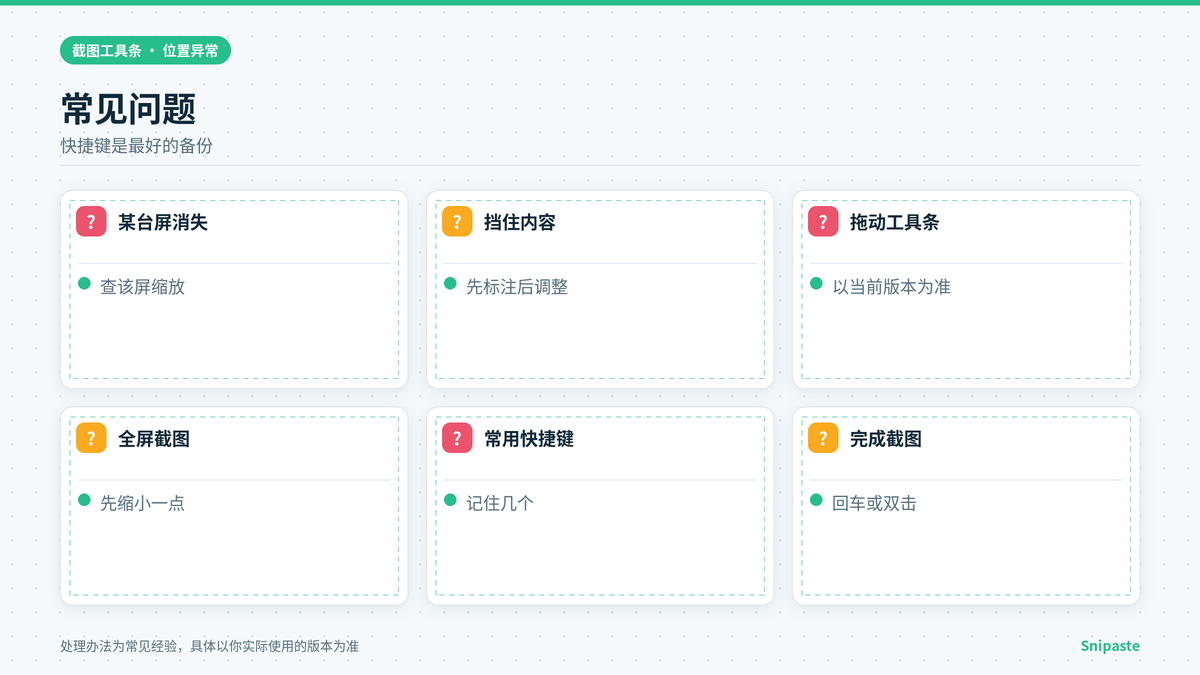
总结一下:Snipaste截图后工具条跑到屏幕外或者挡住选区,大多是选区贴近屏幕边缘、跨越多屏或被任务栏挡住,导致工具条没有足够的显示空间。把选区缩小或挪离边缘,工具条就会重新出现;多屏时先在主屏测试,改过缩放或分辨率后重启Snipaste;工具条挡住内容时先放大选区标注再缩回,或者截完贴图再标注。记住几个常用快捷键,即使看不到工具条也能顺利完成截图。