

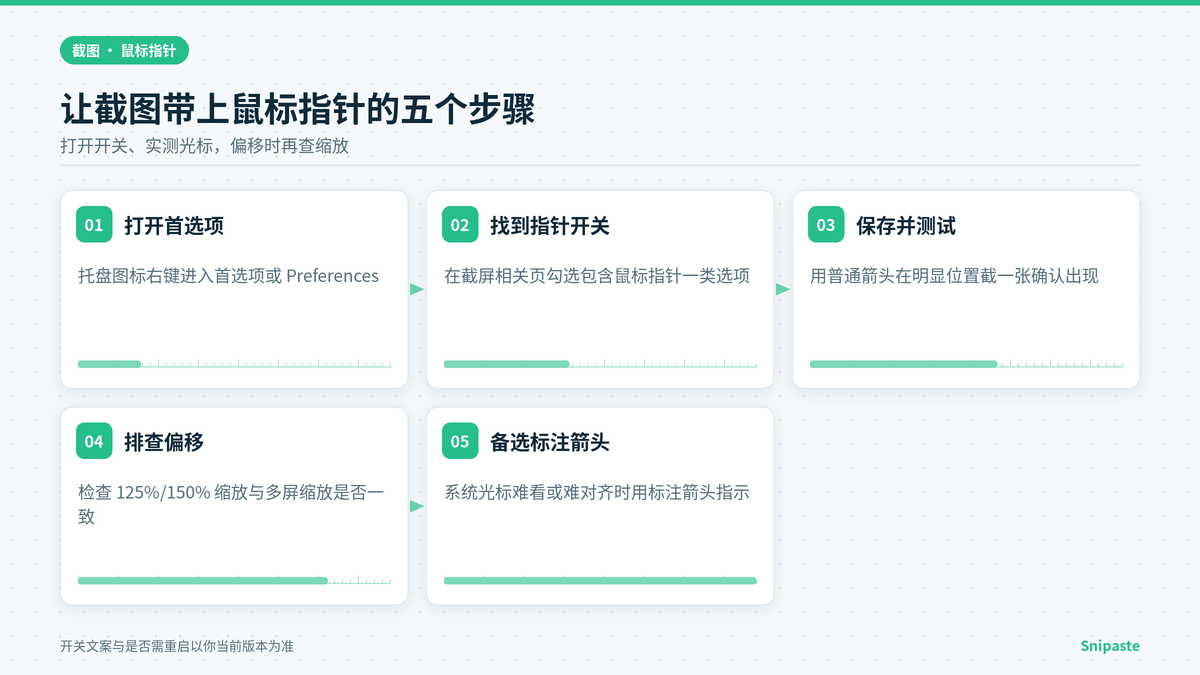
写教程或录操作说明时,常常希望截图里带着鼠标箭头,好让读者看清“点的是哪里”。Snipaste 默认截图通常不包含鼠标指针,需要在托盘图标右键进入首选项,到截屏相关设置里勾选包含鼠标指针一类选项(名称以当前版本为准),再截一张测试确认。若光标出现了但位置偏移,多与系统缩放比例或多屏缩放不一致有关;也可以截完后用箭头标注代替系统光标。
为什么默认截不到鼠标指针
很多人以为“屏幕上能看见的箭头,截图里就一定有”,实际上截图拿到的往往是窗口或屏幕的图像缓冲,鼠标指针由系统单独绘制在最上层,不一定并进那张位图。因此关闭相关选项时,选区里按钮、菜单都齐全,唯独少了那只箭头,并不是软件坏了。
对做教程的人来说,少了光标就少了“焦点”。读者只能猜你点的是哪个控件。打开“截图包含鼠标指针”之后,箭头会随截图一起保存,阅读路径会清楚很多。若你截的是全屏壁纸或视频画面,有时反而不想要光标,保持默认关闭更干净,按需开关即可。
不同版本里,该选项的分组名称、中英文文案可能略有差别,下文用“包含鼠标指针”一类说法指代,你在界面上看到的具体文字以实际版本为准。找不到时,优先在截屏、输出或常规相关页签里逐项查看与鼠标、光标、指针有关的开关。
在首选项里打开包含鼠标指针
先让 Snipaste 在后台运行,然后到任务栏托盘区找到图标。若图标被折叠,先点“显示隐藏的图标”。右键图标,选择首选项或 Preferences 一类菜单,进入设置窗口。不要只双击打开贴图历史,那进不去开关页。
选项大致在哪一页、怎么找
打开首选项后,切换到与截屏、截图或输出相关的页签,寻找“截图包含鼠标指针”“在截图中显示光标”等表述。有的版本把开关放在较靠下的高级区域,需要往下滚动。英文界面可能写作包含 cursor 或 mouse pointer 一类短语,对照含义勾选即可。
勾选后一般需要确认或应用。部分版本改完立即生效,部分需要关闭首选项窗口后再截图。为避免以为“勾了没用”,改完立刻做一次测试截图,不要连续改好几个选项再测,否则出了问题不知道是哪一项导致的。
勾选后先做一次测试截图
把鼠标移到一个特征明显的位置,例如桌面图标右下角或窗口关闭按钮旁,按下你的截图快捷键,框选包含光标的一小块区域并保存或贴图查看。若能清楚看到箭头,说明开关已生效。若仍没有,确认改的是当前正在运行的那一份程序的设置,而不是另一份绿色版目录里的旧配置。
测试时尽量用普通箭头光标,先不要用忙碌圈圈或文本工字光标,便于判断“有没有截到”。确认普通箭头正常后,再试链接手型、调整大小等光标,看你的版本是否都能捕获。表现因系统与版本而异,以你实测为准。
版本与界面差异怎么处理
你在文章截图或别人教程里看到的菜单,可能和本机不一致。不要死记某一次点击路径,而是记住目标:在截屏相关设置里打开“把鼠标指针画进截图”。找不到时,用首选项自带的搜索或逐页浏览,也可以先更新到你正在用的渠道提供的较新构建再找,但仍以实际界面为准,不必追求和本文用词完全一致。
截出来的光标位置不对或有偏移
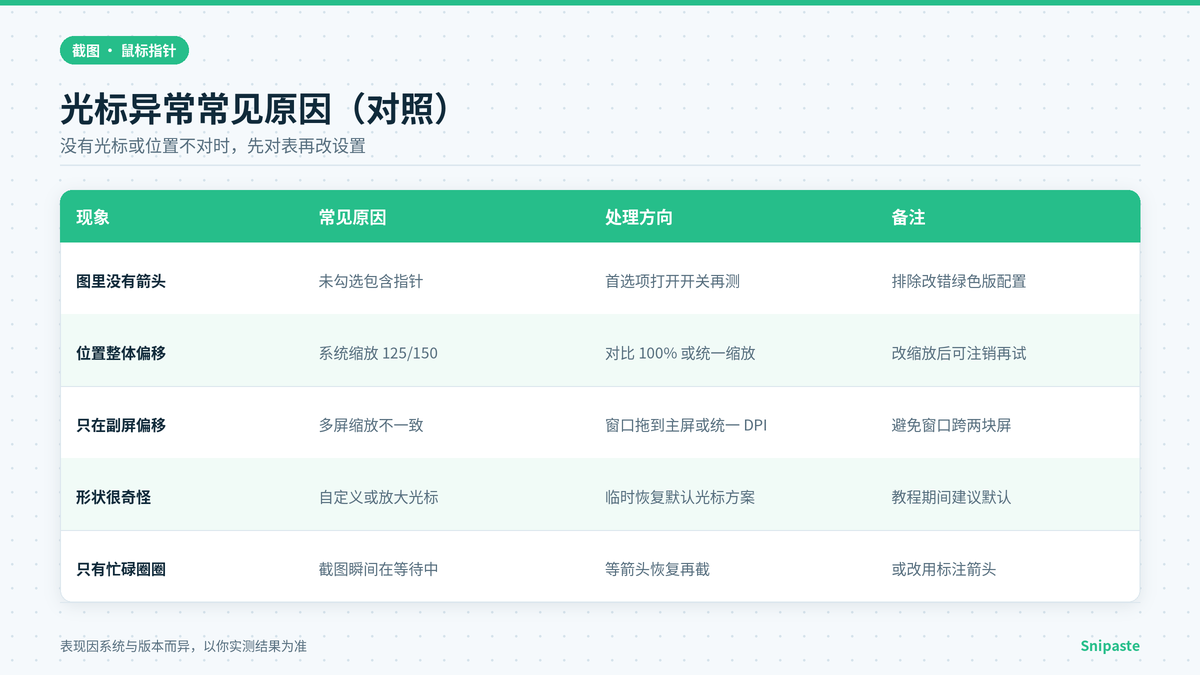
开关打开后,有人会遇到另一种麻烦:图里确实有箭头,但相对按钮的位置偏了一截,看起来像“指到隔壁去了”。这类问题多半不是选项没生效,而是坐标换算和系统显示缩放有关,需要从缩放、多屏和光标主题几侧排查。
系统缩放 125%、150% 时的常见现象
Windows 在 125%、150% 等缩放下,窗口布局用的是逻辑像素,光标热点有时按另一套规则合成。Snipaste 抓取画面与绘制指针若瞬间不同步,就可能出现几个像素到几十个像素的偏移。先到系统显示设置确认主屏缩放比例,临时改回 100% 做一次对比截图:若 100% 正常、放大后偏移,基本就定位到缩放相关。
无法长期使用 100% 时,可尝试:注销或重启后再截;确认 Snipaste 与目标窗口的 DPI 感知方式没有被兼容性选项强行改写;避免在改完缩放后立刻截图,先切换一下窗口让系统完成重排。具体兼容性选项名称因系统而异,改之前先记下原值,方便改回。
多块屏幕缩放不一致
笔记本 150%、外接显示器 100% 是很常见的组合。鼠标从一块屏移到另一块屏时,光标热点与画面缓冲的对应关系更容易错位。若偏移只发生在某一块屏,优先把该屏缩放改成与主屏一致做验证,或把要截的窗口拖到主屏再截。
混合 DPI 环境还可能导致“只在副屏偏、主屏正常”。写教程时若必须截副屏,可先把该应用窗口最大化到单一屏幕,避开跨屏的窗口。跨两块屏的巨大窗口本身就更容易出现坐标误差,尽量避免。
自定义光标主题和放大光标
系统若启用了特大光标、高对比光标或第三方光标包,截进图里的指针形状可能和你屏幕上看到的不完全一样,热点(真正点击的那一点)也可能和箭头尖端视觉位置有落差。排查时先恢复系统默认光标方案,再截一张对比;若默认正常、自定义偏,就在做教程期间改回默认,或接受轻微误差并改用标注箭头。
放大光标对视力友好,但对“像素级对齐”的教程不友好。需要精确指到某个小图标时,宁可屏幕上用正常大小光标截图,再在后期把关键区域局部放大,也不要依赖过大的系统光标去“对准”。
不想用系统光标时:截完用箭头标注
有时系统光标难看、偏移难消,或者你希望箭头颜色更醒目,不必纠结开关。可以保持“不包含鼠标指针”,截完图后在 Snipaste 标注工具里画一只箭头或加点圆形焦点,指向真正要点的控件。这样焦点颜色、粗细都可控,读者往往比看系统箭头更清楚。
做法很直接:正常截图进入贴图或编辑,选箭头工具从外围指向目标,需要时再加编号或文字说明。对按钮密集的界面,标注箭头甚至比真实光标更不容易“指歪”,因为你可以故意拉长箭头、避开遮挡。若系列教程风格要统一,全程用同色箭头,比有时有系统光标、有时没有更稳。
做教程时的实用组合
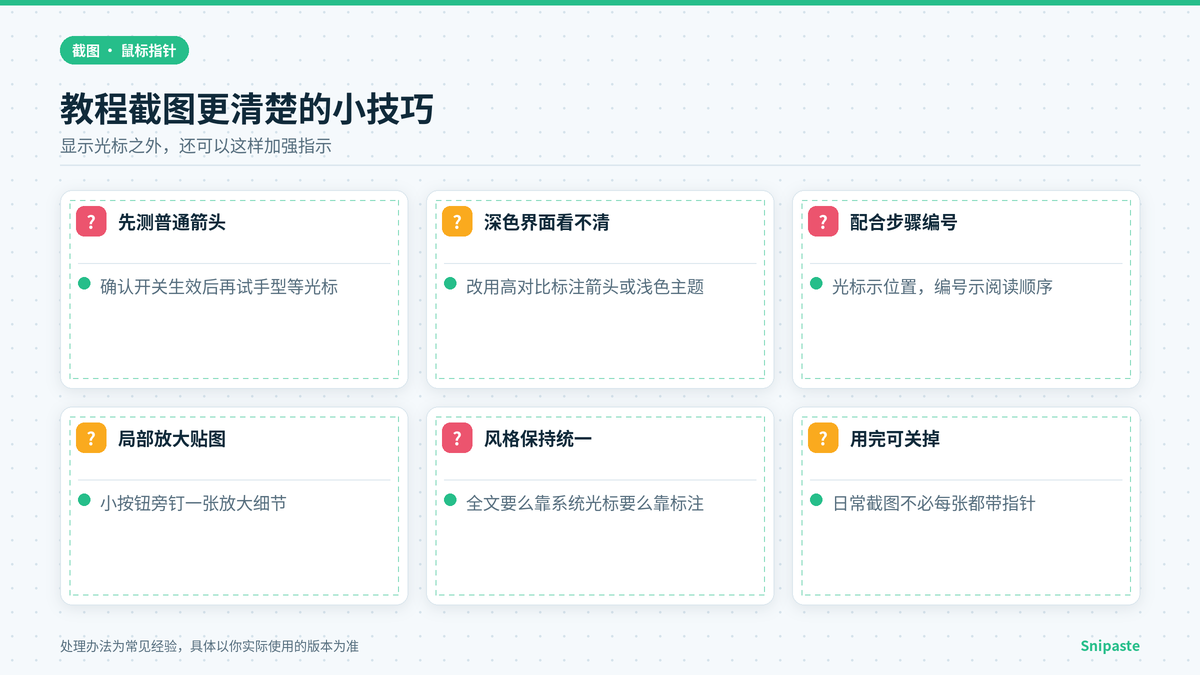
打开显示光标只是第一步。更完整的教程截图往往是三件套:需要时打开包含鼠标指针,用编号或文字标出步骤顺序,再对关键小区域做局部放大后贴到大图旁。读者既能看见当时鼠标在哪,也能看见“第一步、第二步”的阅读顺序,细节还不至于糊成一团。
实操上可以先截一张带光标的全貌,再单独截控件局部并放大,用贴图把局部钉在全貌旁边,最后导出。若光标在全貌里已经够清楚,局部放大可以不再重复画光标,避免两只箭头打架。深色界面上的白色箭头、浅色界面上的深色箭头,可读性差异很大,必要时仍用彩色标注箭头盖过系统光标。
同一篇教程里,尽量固定一种“指示风格”:要么始终靠系统光标,要么始终靠标注箭头,不要两页一种规矩。读者负担更小,你自己返工也更少。
常见问题 FAQ
明明勾选了,截出来还是没有光标
先确认已经应用到当前运行的实例:完全退出再打开,再截一张。其次确认你查看的是刚截的那一张,而不是历史记录里勾选之前的旧图。若使用多份绿色版,可能改的是 A 目录的配置、运行的是 B 目录的程序,统一路径后再试。选项名称与是否需重启以实际版本为准。
截到的是忙碌圈圈或沙漏,不是箭头
那是因为按下截图键的瞬间,系统光标正处于忙碌状态。先等界面空闲、光标恢复箭头,再截;或稍微移动一下鼠标让系统切换回常规指针。若软件窗口本身就长时间显示忙碌光标,改用标注箭头指示,不要等待那个转圈结束。
深色背景上看不清光标怎么办
黑色箭头叠在深色标题栏上很容易融掉。可以临时切换到浅色窗口主题再截,或关闭“包含鼠标指针”,改用高对比颜色的标注箭头和圆形焦点。做深色主题软件的教程时,后者往往更稳妥。
只要某一张带光标,能临时开吗
可以。需要带光标的章节打开开关,截完再关掉,避免日常截图总多一只箭头。若开关藏得深、来回找麻烦,也可以日常保持关闭,仅在教程关键步用标注箭头补指示,效果同样清晰。
贴图里能看到光标,保存文件后没有了
先确认保存的确实是勾选之后新截的那一张,并在保存前不要二次裁掉光标所在边缘。若只在贴图预览里看见、导出文件没有,看看是否另有“保存时不包含光标”一类选项(若有,以实际界面为准),或是否导出了错误的历史条目。用新截一张并立刻另存来对比,最容易定位。
总结
想让 Snipaste 截图带上鼠标指针,先到托盘右键打开的首选项里,找到截屏相关页的包含鼠标指针开关并勾选,再用一张测试图确认。出现偏移时,优先检查系统缩放是否为 125% 或 150%、多屏是否缩放不一致,以及是否使用了放大或自定义光标主题。若系统光标难看或难对齐,截完用标注箭头指示往往更合适;写教程时可再叠加编号与局部放大,让读者既看懂点击位置,也看清操作顺序。日常截图不需要箭头时记得关掉开关,避免每张图都多一只指针。按这个思路处理,Snipaste 截图显示鼠标的需求就能稳定落地,写操作说明时也不用反复猜“到底点的哪里”。