
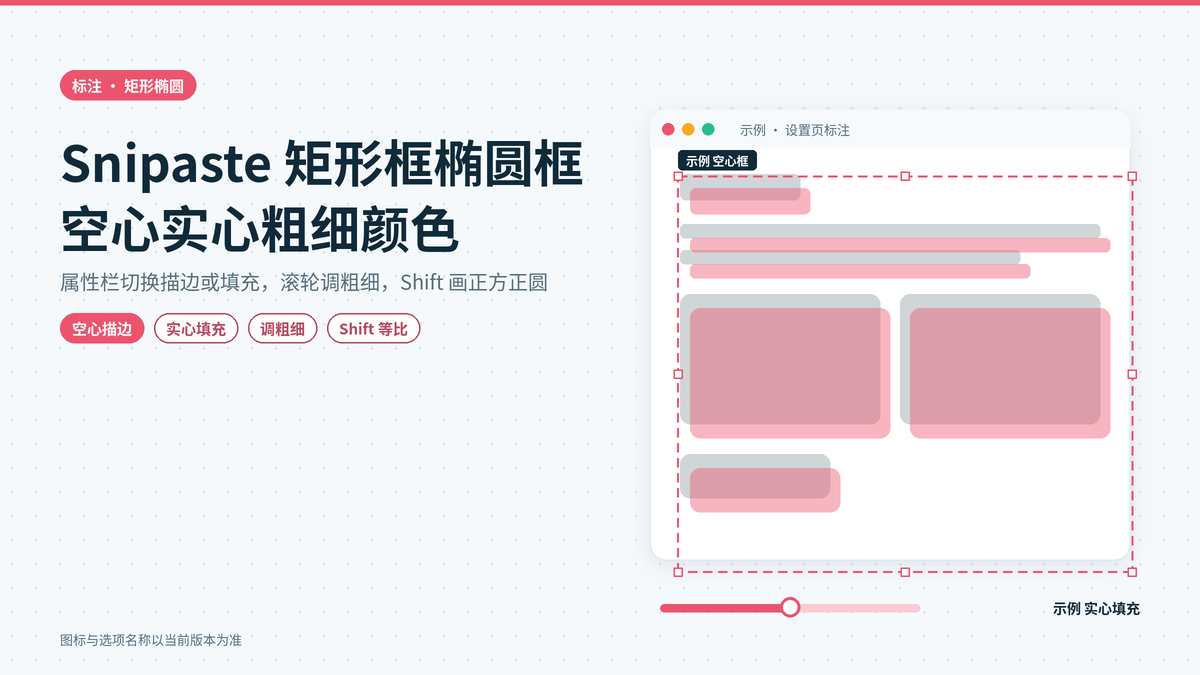
Snipaste 截图后在工具条选矩形或椭圆工具,属性栏里可切换空心描边或实心填充,并调线条粗细和颜色;按住 Shift 可画正方形、正圆。画完还能选中重新调整。空心框适合圈重点,实心框适合遮挡内容,具体选项以当前版本为准。
给截图加一个红框,是最常见也最容易做得难看的标注:框线细得像头发、颜色和背景糊在一起、本来想圈重点结果把重点盖住了。本文换一种讲法,先用一个“改造一张设置截图”的实战例子把工具位置、空心实心切换、粗细颜色调节串起来,再分别讲标准图形、画后修改和其他形状,最后集中解答几个高频翻车问题,读完就能画出干净利落的框。
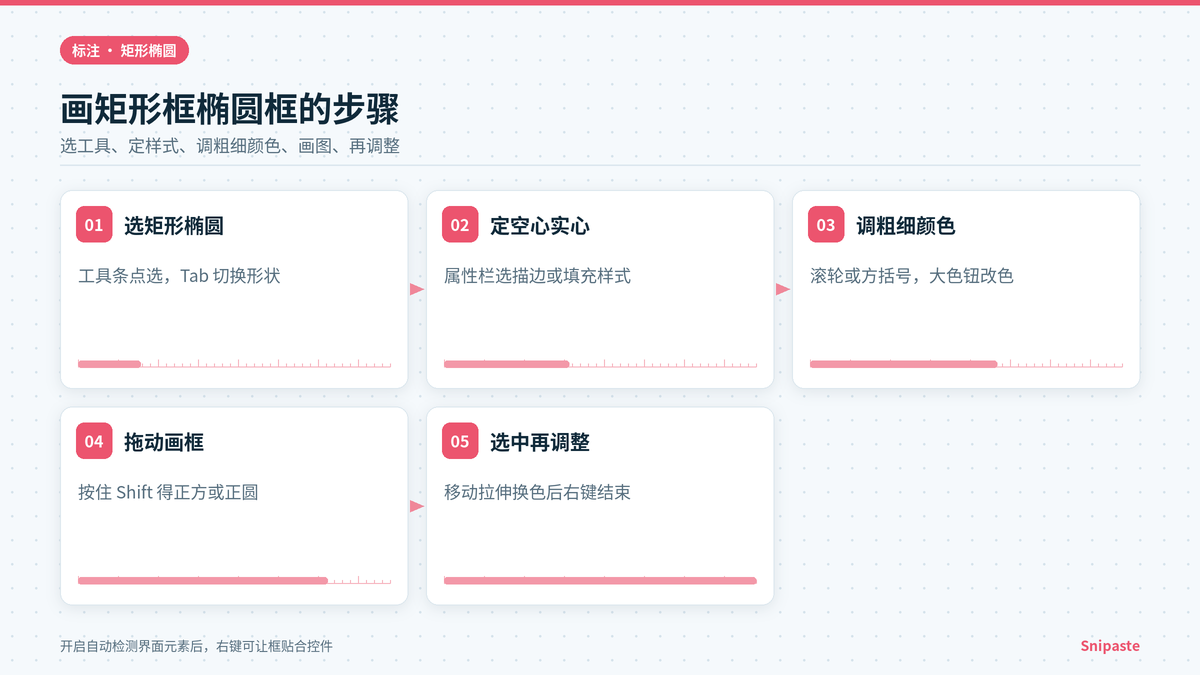
矩形和椭圆工具在工具条上的位置
按下截图快捷键框选区域并松开鼠标后,选区旁边会弹出一排标注工具条。矩形和椭圆通常排在最前面,图标分别是一个方框和一个圆圈;在一些版本里,这两种形状被合并成了同一个按钮,选中后可以在属性栏里切换形状,或按 Tab 在矩形和椭圆之间来回切换,具体排列以实际界面为准。
- 按截图快捷键进入截图,拖出要标注的区域后松开鼠标,等待工具条出现;如果工具条没出现,按空格键可以显示或隐藏它。
- 把鼠标悬停在工具条最左侧的几个按钮上,看弹出的名称说明,找到矩形或椭圆工具并单击,按钮会呈现选中状态。
- 选中后工具条下方或旁边会出现一条属性栏,里面就是本文要用到的填充样式、线条粗细和颜色等设置,后面的操作都在这里完成。
- 如果你选的是合并按钮,留意属性栏里有没有矩形和椭圆的切换图标,或者直接按 Tab 试一下,确认当前画出来的是你想要的形状。
也可以在贴图上使用同样的工具:在桌面贴图上单击右键或按空格调出标注工具条,矩形和椭圆的用法与截图时一致,适合对已经贴出来的参考图补画重点框。
空心与实心的切换
先看一个实战场景:你要给同事发一张软件设置页的截图,告诉他“勾选第三个选项”,同时页面右上角有你的账号信息不方便外露。理想的做法是用一个空心红框圈住第三个选项,再用一个实心灰色块盖住账号区域。这两个动作,正好对应了矩形工具的两种样式。
工具属性栏里的填充选项
- 选中矩形工具后,在属性栏里找表示样式的图标,常见的是一个只有边线的方框和一个被涂满的方框,分别代表空心描边和实心填充,名称和图标以实际界面为准。
- 先点空心样式,在第三个选项外围按住左键拖动,松开后就得到一个只有边框、中间透明的框,底下的文字完全不受影响。
- 再切换到实心样式,在账号信息区域拖出一个矩形,松开后整块区域会被所选颜色填满,原本的内容就看不见了。
- 画完两处后右键单击结束当前图形的编辑,检查空心框是否完整圈住目标、实心块是否把敏感信息盖严,确认无误后复制或保存。
实心框的用途:遮盖与做色块底
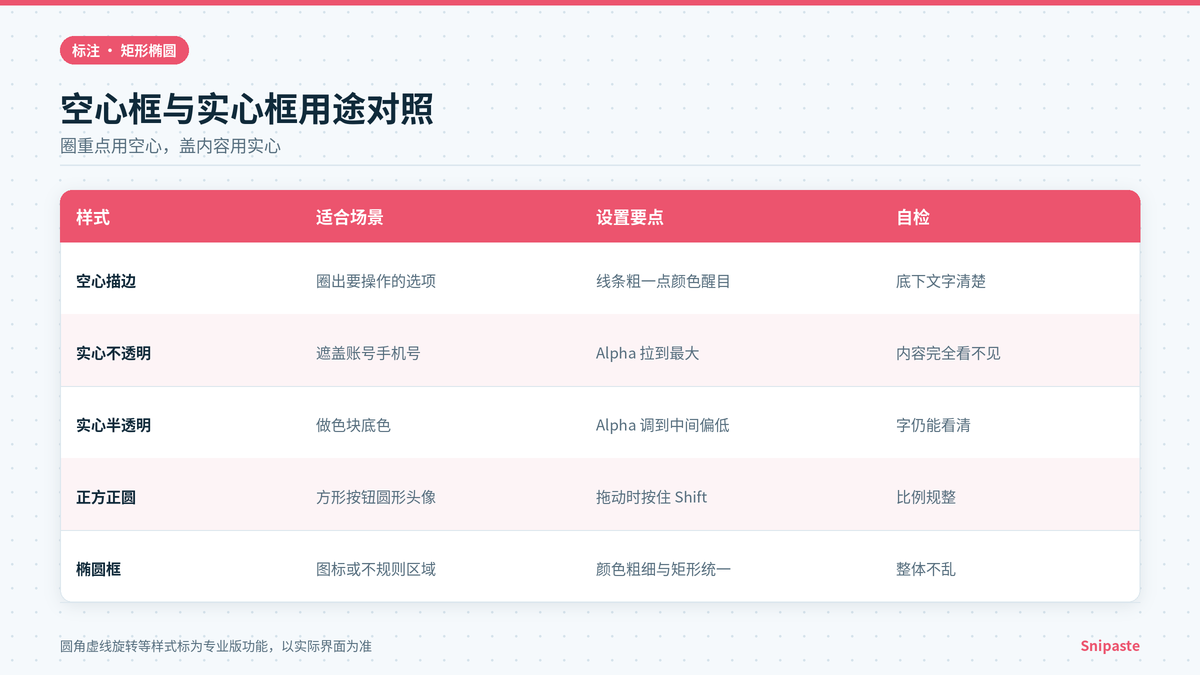
实心框最直接的用途是遮盖,比如盖住手机号、订单号、头像这类不想外露的内容,效果比马赛克更“干脆”,一眼就能看出这里被刻意隐藏了。第二个用途是做色块底:把颜色调成半透明的浅色,铺在一段文字下面,可以起到类似高亮底色的效果,再在上面加文字标注,层次会很清楚。
要做半透明色块,点击工具条中那个较大的颜色按钮,在颜色对话框里调整 Alpha 通道的数值,范围从 0 到 255,0 是完全透明,255 是完全不透明。用于遮盖时把它拉到最大,用于做底色时调到中间偏低的位置,让底下的字依然能看清。
调整线条粗细与颜色
框画出来了,接下来决定它“好不好看”的就是粗细和颜色。一个经验是:框线粗细跟截图的显示尺寸挂钩,截图越大、将来被缩小展示的可能越大,线条就要越粗;颜色则要和背景形成强对比,同时在同一张图里保持统一。
粗细滑块或档位
- 在属性栏里找到表示线宽的控件,可能是一个滑块,也可能是几个粗细不同的圆点档位,直接点选或拖动即可,形式以实际界面为准。
- 处于矩形或椭圆的编辑模式时,也可以滚动鼠标滚轮连续调整画笔粗细,或者按数字键 1 和 2、方括号键左右两个来快速变细或变粗。
- 调整时光标形状会随粗细变化,可以先在空白处比一比再落笔;一般网页截图用中等粗细,整屏截图或要放进幻灯片的图建议再粗一档。
- 如果已经画好的框太细,先单击选中它,再用同样的方法调粗,不需要删掉重画;调好后右键单击结束编辑。
选色与自定义颜色
- 属性栏里通常有一组预设色块,红、黄、蓝、绿、黑、白等常用色一键可选,标注重点时红色最醒目,深色背景上可以改用黄色或亮绿色。
- 如果预设颜色不满足需要,点击那个较大的当前颜色按钮,打开完整的颜色对话框,可以用取色、色谱或输入颜色代码的方式自定义。
- 在颜色对话框里同样可以调整 Alpha 通道,让框线或填充变成半透明;小的预设色块一般不会改变当前颜色的透明度,这一点在切换颜色时要留意。
- 同一张图里尽量只用一到两种标注颜色,例如红色代表“需要操作”、灰色代表“已隐藏”,看图的人更容易理解你的意图。
画出标准图形:正方形和正圆的辅助按键
徒手拖出来的框往往是随意比例的长方形或椭圆,圈一个方形按钮或圆形头像时会显得不够规整。这时只需要在拖动过程中按住 Shift:矩形会被约束成正方形,椭圆会被约束成正圆,松开鼠标前保持按住即可。
- 选中矩形或椭圆工具,在目标的一角按下鼠标左键开始拖动,此时还是普通的长方形或椭圆,不要松开鼠标。
- 拖动过程中按住 Shift,图形立刻变成正方形或正圆,继续拖动调整大小,直到刚好把目标包进去。
- 先松开鼠标左键,再松开 Shift,图形就固定下来了;如果先松开 Shift,图形可能会回到非等比的状态,需要重画。
还有一个省力技巧:在截图时开启了自动检测界面元素的前提下,选中矩形或椭圆工具后,把光标移到某个按钮或输入框上,按下鼠标右键就能自动选中这个界面元素的范围,框会紧贴控件边缘,比手动拖更整齐。
画好后再调整:移动、拉伸、改颜色
标注不是一次定型的。画完之后发现框偏了、小了或者颜色不对,都可以选中重新调整,不必撤销重画。前提是这张截图还处于编辑状态,也就是你还没有按 Enter 复制退出或者保存关闭。
- 把光标移到已经画好的框线上单击,框四周会出现控制点,表示已经选中;空心框要点在线条上,实心框点在色块内部即可。
- 按住框内部或线条拖动,可以整体移动位置;拖动四角或四边的控制点,可以拉伸改变大小,按住 Shift 拖动角点能保持比例。
- 选中状态下直接在属性栏改颜色、粗细或空心实心样式,选中的图形会立即更新;有的版本还支持按住 Shift 再滚动鼠标滚轮对选中的矩形或椭圆整体缩放,以实际界面为准。
- 如果改乱了,按 Ctrl 加 Z 撤销上一步标注,按 Ctrl 加 Y 恢复;确认满意后右键单击结束编辑,再复制或保存最终图片。
圆角矩形等其他形状的可用性
不少人会问能不能画圆角矩形、虚线框或者旋转一定角度的框。从官方更新记录看,标注支持圆角矩形,矩形和折线也支持虚线、点线等样式,矩形和椭圆标注还可以旋转,但这些能力都标注在专业版功能里,免费版是否提供以实际界面为准。
如果你的版本没有这些选项,也有替代办法:想要柔和一点的效果,可以把框线调细、颜色改浅,视觉上同样不会太生硬;想突出一个倾斜的元素,可以改用椭圆把它整体圈起来;想做虚线提示,可以用颜色和粗细的差异来区分“已完成”和“待处理”,信息同样能传达清楚。
常见问题
框线太细看不清
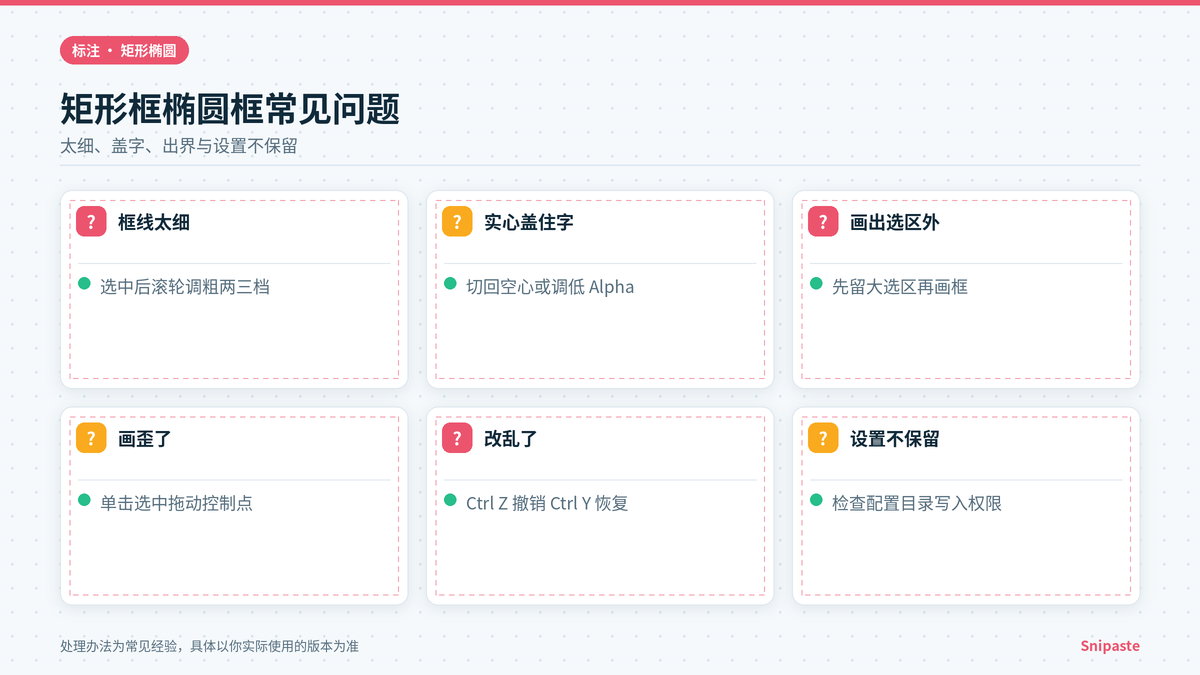
最常见的原因是默认粗细偏细,或者截图后被缩小显示。选中已经画好的框,用鼠标滚轮或方括号键调粗两三档,再换一个与背景对比更强的颜色。如果这张图要发到手机上看,建议宁粗勿细,因为手机屏幕会把整张图缩得更小。
实心框把内容盖住了
想圈重点却误用了实心样式,结果把要强调的文字盖得严严实实。选中这个框,在属性栏切换回空心描边即可;如果你确实想要“有底色又能看清字”的效果,就保留实心样式,打开颜色对话框把 Alpha 通道调低,变成半透明色块。
图形画出了选区外
标注只会保留在截图选区以内,拖动时超出选区的部分最终不会出现在图片里,看起来就像框被切掉了一截。可以先把框拖回选区内部,或者退出编辑后重新扩大选区再画;习惯上建议先把选区留得比目标大一圈,再在里面画框,边缘处就不会被截断。
矩形和椭圆到底选哪个
界面里的按钮、输入框、表格行这类方正的元素,用矩形框最贴合,看起来也最整齐;头像、图标、地图上的某个点或一小片不规则区域,用椭圆圈起来更自然,不会因为四个角多出空白而显得别扭。同一张图里如果既有方形元素又有圆形元素,可以各用各的,但颜色和粗细保持一致,整体就不会乱。
每次都要重新调颜色和粗细
一般来说,工具会记住你上一次使用的颜色和粗细,下次打开时沿用。如果你发现每次都被重置,可以检查是否运行了便携版且配置文件所在目录没有写入权限,或者是否有多个版本同时存在,统一成一个后设置就能保留下来。
最后把要点串一遍:在 Snipaste 工具条上选矩形或椭圆,属性栏切换空心或实心,滚轮或方括号调粗细,大颜色按钮里改颜色和透明度;按住 Shift 出正方形和正圆,右键可自动贴合界面元素;画完单击选中就能移动、拉伸、换样式。空心圈重点,实心盖隐私,半透明做底色,三种用法掌握了,截图上的框就能画得既清楚又好看。