

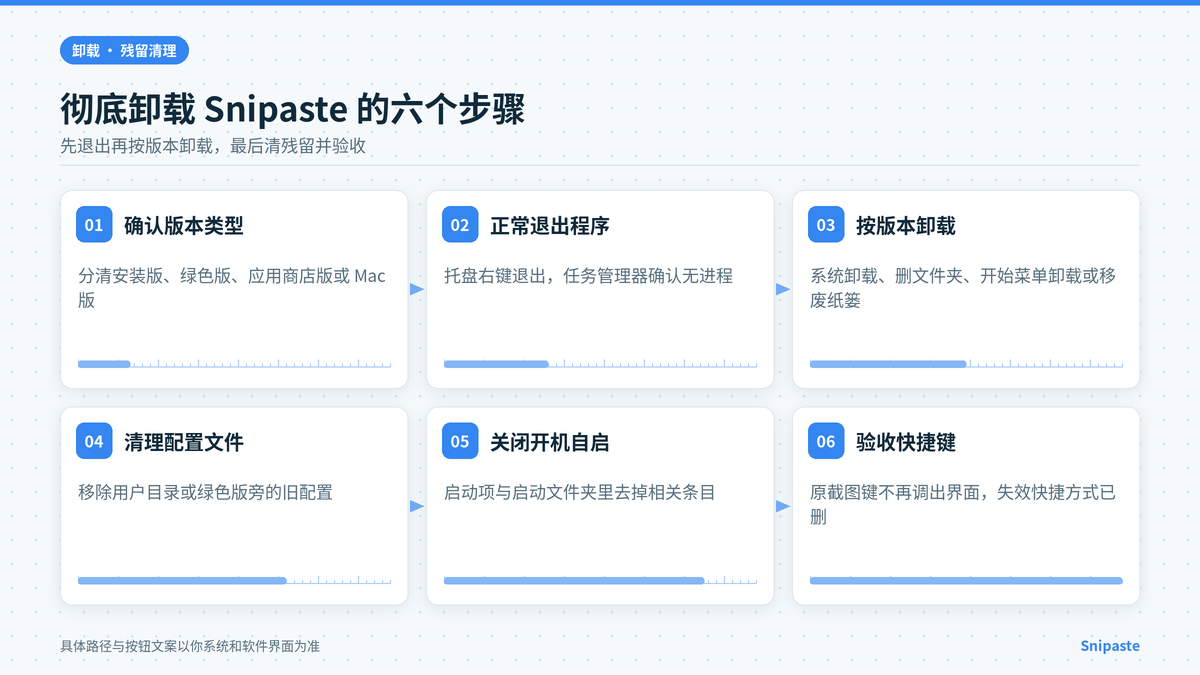
卸载 Snipaste 之前,先分清你用的是安装版、绿色便携版、微软应用商店版还是 Mac 版:安装版走系统应用卸载,绿色版退出后删除整个文件夹,应用商店版在开始菜单里卸载,Mac 版退出后移到废纸篓。想删干净还要顺带清理配置文件、开机自启和残留快捷方式;卸载后快捷键仍被占用时再查残留进程。只想恢复默认设置时,不必整软件卸载。
先判断你装的是哪一种 Snipaste
同样叫 Snipaste,落地方式不同,卸载入口也完全不一样。装错入口常见结果是:系统应用列表里找不到程序,或者删了桌面图标却发现托盘里还在跑。动手前花一分钟确认版本,后面每一步才能对上号。
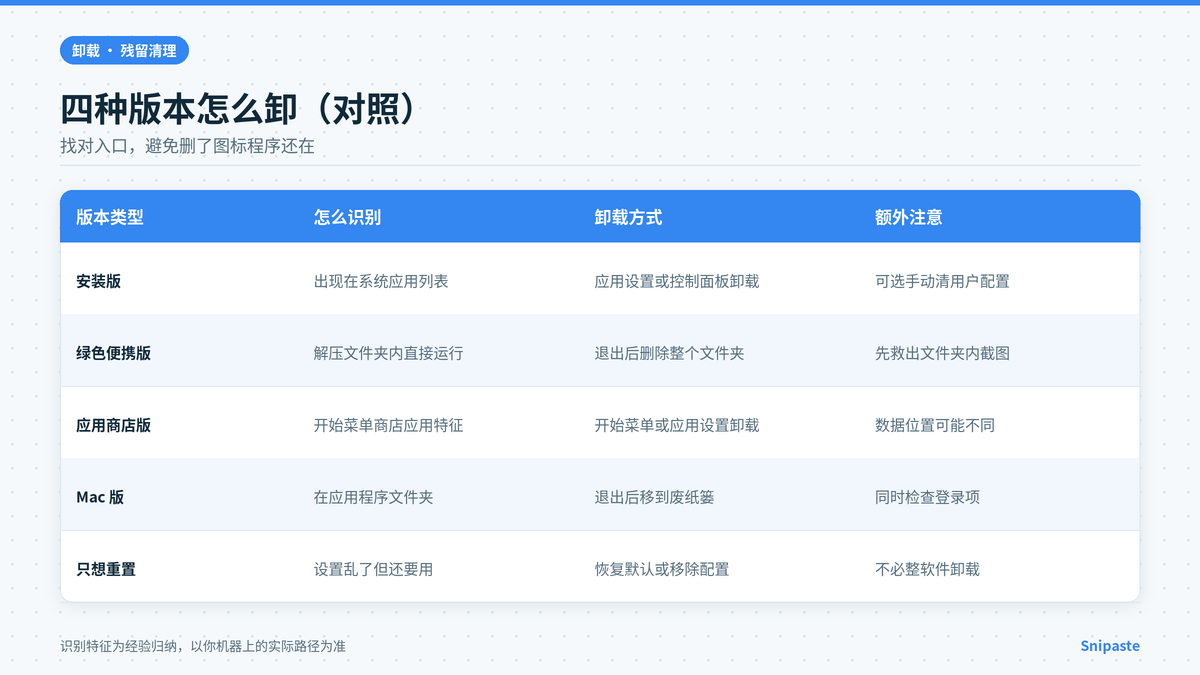
安装版一般来自官方安装包,装完后会出现在系统“应用”列表或控制面板的“程序和功能”里,开始菜单里也有可搜索到的条目。绿色便携版通常是解压即用的文件夹,没有正式卸载项,关掉进程后直接删目录就是卸载。微软应用商店版会出现在开始菜单,卸载入口也在开始菜单或系统应用设置里。Mac 版多以应用程序形式存在于“应用程序”文件夹,退出后拖到废纸篓即可。
不确定时可以看这几个线索:任务管理器里进程路径指向 Program Files 一类目录,多半是安装版;路径在你自己解压的文件夹里,多半是绿色版;开始菜单条目带商店应用特征,或你明确记得从商店安装,按商店版处理。Mac 用户看程序是否在应用程序列表里。具体目录名称以你机器上的实际路径为准。
卸载前先做:正常退出,必要时备份配置
卸载前务必从托盘图标正常退出 Snipaste,不要只关贴图窗口。程序仍在后台时,安装程序可能删不干净文件,绿色版文件夹也可能提示“文件正在使用”。右键托盘图标,选择退出或 Quit 一类选项,确认任务栏不再显示该图标。
若你以后还可能重装,并且当前快捷键、标注默认色、保存路径等已经调顺手,可以先备份配置。常见做法是把配置所在文件夹整份复制到别处,或导出你记得住的关键设置项。配置目录位置随版本和安装方式变化,下文清理残留时会再写查找思路,备份时同样以实际界面和实际路径为准。
企业电脑或共享电脑上,卸载前再确认:没有别人还在用同一份绿色版目录,也没有脚本依赖该路径启动。确认无误后再开始卸载,避免中途被人重新拉起进程导致删除失败。
各版本卸载步骤
下面按常见四种落地方式分别说明。你只需做与自己版本对应的那一小节,做完再进入残留清理。界面文案和菜单位置可能随系统更新变化,一律以你屏幕上的实际文字为准。
安装版:用系统应用设置或控制面板卸载
在 Windows 设置里打开“应用”或“应用和功能”,在列表中搜索 Snipaste,点开后选择卸载,按提示完成。较旧系统也可打开控制面板里的“程序和功能”,选中条目后点卸载。卸载向导若询问是否保留用户数据,按你是否还要配置来勾选;想彻底重来就不要保留。
卸载过程中若提示找不到文件或需要关闭程序,先回到托盘确认已退出,再到任务管理器结束残留进程,然后重试卸载。完成后打开开始菜单搜索一次,确认没有旧快捷方式仍指向已删除路径。若搜索还能打开却立刻报错,说明快捷方式残留,后面清理步骤会处理。
绿色便携版:退出后删除整个文件夹
绿色版没有系统卸载项,正确做法是:先正常退出程序,确认进程已结束,再删除你当初解压出来的整个文件夹。不要只删桌面快捷方式,否则程序文件还在,下次误点仍会启动。若文件夹里有你手动另存的截图,先把截图拷走再删,避免误删素材。
文件夹删不掉时,多半仍有进程占用。打开任务管理器查找与 Snipaste 相关的进程并结束,关闭可能索引该目录的同步盘客户端后再删。删完后检查桌面、任务栏和开始菜单是否还有指向旧路径的快捷方式,有则一并删除。
微软应用商店版:开始菜单或应用设置卸载
在开始菜单找到 Snipaste,右键选择卸载;或在系统应用列表里找到对应条目执行卸载。商店版的数据位置和传统安装版不完全相同,卸载后仍建议按下一节检查是否还有配置或自启残留。若右键没有卸载,打开系统应用设置搜索名称再卸。
商店版有时会随账户在多台设备间同步磁贴,卸载本机后其它设备不受影响。本机验收标准是:开始菜单没有入口,托盘不会再自动弹出,任务管理器里也看不到相关进程。
Mac 版:退出后移到废纸篓
先从菜单栏或程序菜单完全退出 Snipaste,再打开“应用程序”文件夹,把程序拖到废纸篓并清空。若你开启了登录时打开,到系统设置的登录项里去掉对应条目,避免卸载后每次开机仍尝试拉起。
Mac 上用户配置通常在用户库目录下的相关支持文件夹或偏好文件中,名称因版本而异。想删干净时,在用户库里按软件名搜索后,把明确属于该软件的支持文件夹移到废纸篓;不确定的文件先移到桌面临时目录观察几天,确认无影响再彻底删除。具体路径以实际系统为准。
清理残留:配置、开机自启和快捷方式
正式卸载完成后,若你追求“删干净”,再处理三类残留:配置文件、开机自启、桌面与开始菜单快捷方式。只卸程序不清配置,重装后可能立刻恢复旧快捷键和旧路径,有时会被误认为“没卸干净”。
配置文件常见位置包括用户目录下的应用数据文件夹、绿色版目录内的配置文件,以及 Mac 用户库中的支持目录。可以在资源管理器地址栏进入用户目录,搜索与软件名相关的文件夹;绿色版则先看原文件夹里是否还有 ini、json 或 dat 一类文件被你拷到了别处。不要随意删除名称含糊、明显属于其它软件的目录,拿不准就先改名而不是直接删除。
开机自启可在系统设置的启动应用列表里关闭;任务管理器的启动选项卡也能看到部分条目。若列表里仍有 Snipaste 且开关开着,关掉即可。绿色版若靠“启动”文件夹里的快捷方式自启,到该文件夹删除对应快捷方式。具体入口名称以你的系统版本为准。
最后扫一眼桌面、任务栏固定项和开始菜单:指向已不存在路径的快捷方式应删除,避免以后点开报错。有人喜欢把绿色版快捷方式钉在任务栏,卸载后这些钉子不会自动消失,需要手动取消固定。
卸载后快捷键仍被占用:查残留进程
有人卸完后发现,原来的截图快捷键仍然“有反应”,或提示被占用,却再也找不到 Snipaste 窗口。更常见的原因是进程没退干净,或同机还留着另一份绿色版在运行。打开任务管理器,按名称搜索,结束仍在的相关进程,再按一次原快捷键验证是否已经释放。
若结束进程后快捷键仍被别的软件占用,说明占用方已经不是 Snipaste,而是后来绑定了同一组键的其它工具。这时到那些常驻软件的快捷键设置里排查即可,不必反复重装卸载。企业环境偶尔还有登录脚本再次拉起旧路径程序,看到进程路径指向已删除目录时,把脚本或计划任务里的条目去掉。
验收标准很简单:任务管理器无相关进程,托盘无图标,原截图快捷键不再调出 Snipaste 界面。三项都满足,就可以认为卸载在“运行态”上也干净了。
只想重置设置:不必卸载
如果目标只是快捷键乱了、界面语言不对、标注颜色改乱,优先考虑恢复默认或删配置后重启,而不是卸载重装。许多问题重装也解决不了,因为配置文件还在,一启动又读回旧状态;反过来,只清配置往往比卸载更快。
可先在首选项里寻找恢复默认、重置设置一类按钮,名称以实际界面为准。没有该类按钮时,完全退出程序后,备份并移除配置目录,再重新打开让软件生成一份新配置。绿色版用户要多留心一点,配置有时就写在程序目录旁,挪走或改名即可试验,确认无误后再彻底删除旧配置。
重置后建议立刻做三件小事:重新设一次常用截图快捷键,确认保存路径仍指向你想要的文件夹,再截一张图看标注工具是否恢复预期。若只有某一项不对,尽量只改那一项,避免每次都“整包重置”浪费已经调好的其它选项。

常见问题 FAQ
卸载后重装,快捷键怎么还是旧的
多半是配置文件没删。重装程序不会自动清空用户目录里的旧配置,启动后仍会读回来。按上文清理残留一节找到配置位置,退出程序后移除或改名,再打开就会回到接近初始的状态。
绿色版删了文件夹,桌面图标还在
那只是快捷方式残留,不是程序还在。右键桌面图标删除即可;若点开提示找不到目标,同样直接删掉该快捷方式,不必再跑卸载向导。
控制面板里找不到 Snipaste 怎么办
先确认是不是绿色版或商店版:前者本来就不会出现在“程序和功能”里,后者优先用开始菜单卸载。若确定是安装版却找不到,可能显示名与软件名不完全一致,可在应用列表里按安装时间排序靠近翻找,或用开始菜单搜索名称。
Mac 上卸载后开机仍想启动
到系统设置的登录项里检查是否还有条目,有则移除;再确认废纸篓已清空且应用程序文件夹中不再有该程序。若使用了第三方启动管理工具,也要在那里关掉对应项,具体以你安装的工具界面为准。
会不会删掉我的截图文件
正常卸载主要移除程序文件和可选的配置,一般不会主动清空你在首选项里设定的截图保存目录。但绿色版若把截图保存在程序文件夹内部,删整个目录时就会一起删掉,所以删前先检查该目录里有没有图片。不确认时,先把整个文件夹移到桌面观察,再决定是否永久删除。
总结
彻底卸载 Snipaste 的关键是对上版本:安装版走系统应用卸载,绿色版退出后删文件夹,商店版在开始菜单卸载,Mac 版退出后移废纸篓。想删干净再补三步——清配置、关自启、删失效快捷方式;快捷键仍被占用就查残留进程或其它软件抢键。若只是设置乱了,优先重置或移除配置,不必每次都卸载重装。按这份清单做完,程序、配置和运行态都能收干净,后续重装也会是一份干净的初始环境。