
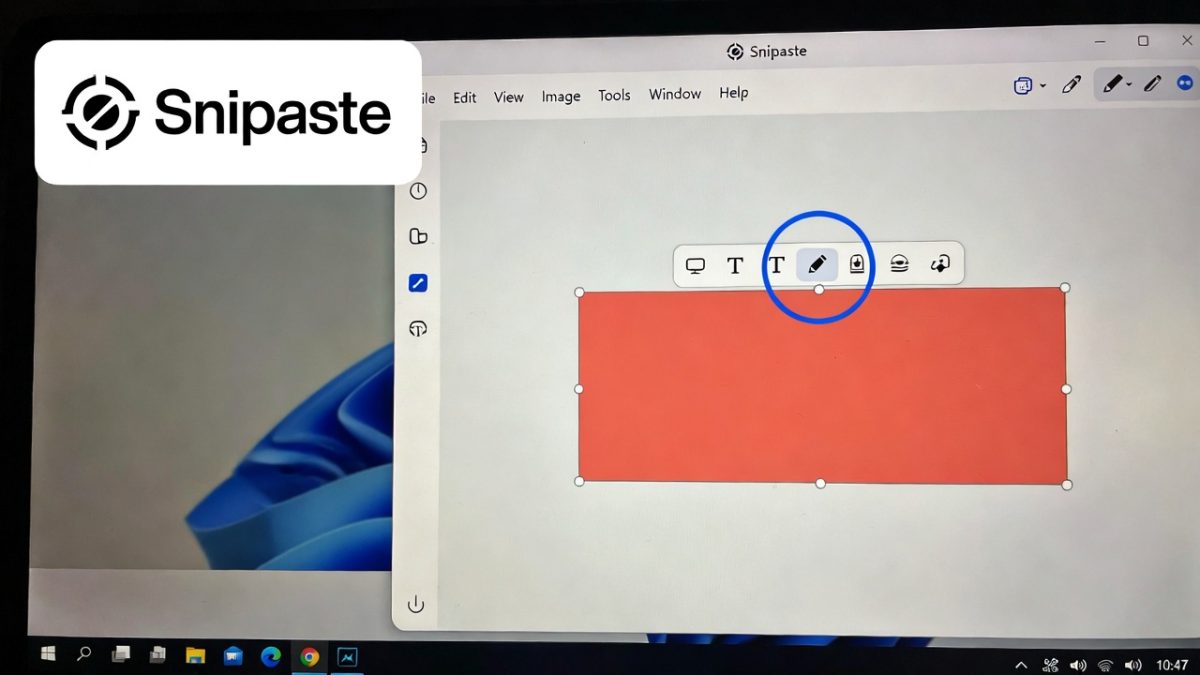
不只是把图钉在桌面上,而是把多张图变成可对照的工作台
基础贴图只做一件事:把剪贴板里的内容变成悬浮窗。真正提高效率的,是同时管理多张图、在图和软件之间来回切、让不同类型的内容都能钉上来。本文只讲贴图进阶,不重复“按 F3 就能钉一张”的入门动作。
先改一个观念。贴图不是桌面壁纸,也不是图片查看器。它是一块可移动、可缩放、可穿透、可随时收起的对照层。用法对了,主屏可以一直保持可操作;用法错了,桌面会变成贴满便签、什么都点不到的展览板。
一、先分清这张贴图从哪来
来源决定你能对它做什么。刚截下来的图,细节完整,适合当标准稿。从文件夹复制的图片文件,适合把现成素材钉出来。剪贴板里的文字,贴出来是文字图,适合把一段命令、一句文案、一组参数钉在旁边对照。颜色信息贴出来是色卡,适合调界面时盯着主色。动态图钉出来后,滚轮和数字键的含义可能变成调速或切帧,不要按静止图的习惯去旋转它。
按贴图键之前,先在脑子里报一下来源。来源不对,不是软件失灵。例如你复制的是文档里带格式的特殊对象,贴图转换不了,就先把它变成纯文本或先截成图,再钉。
二、多张贴图怎样摆,才不会把桌面搞乱
同时钉三张以上时,先定布局再拖。最稳的是按“参考区”和“操作区”分开:参考区集中放图,操作区完全空给正在用的软件。单屏可以把参考区固定在屏幕右侧一条,宽度只留能看清的程度;双屏则把参考区整块交给副屏。
同一组对照图,大小尽量接近。一张巨大、一张很小,视线会反复适应,比较细节时非常累。先选一张当基准,其他图滚轮缩放到接近的宽度,再对齐上沿或左沿。对齐靠的是眼睛和少量微调,不要追求设计软件那种像素网格,够看清关系即可。
图与图不要互相完全重叠。重叠后,关掉上面一张才发现下面还有一张,关闭和拖动都会点错。允许轻微叠边,但每张图都要露出一块稳定的可拖区域。
三、穿透、透明、置顶怎样配合着用
这三件事常被当成三个独立开关,实际应看成一套状态机。
要对图:关穿透、保持置顶、透明度偏低,图要清楚,鼠标也要点在图上。
要改下面的软件:开穿透、仍可置顶、透明度可以提高,图还在,但鼠标穿过它落到软件上。
要演示或共享这一块屏:隐藏全部贴图,而不是一张张关。演示结束再显示回来。
状态切换应当成固定手势。很多人觉得贴图“挡手”,是因为始终停在“要对图”的状态里操作软件。真正顺的用法是频繁切换,而不是找一个永远合适的中间透明度。中间态看起来两头都能用,实际两头都不舒服。
置顶一般保持开。关掉置顶后,任意新窗口都能把参考图盖住,对照价值会掉一截。只有在某个全屏程序必须独占前景时,才临时处理那一张,而不是把默认改成不置顶。
四、文字贴图和色卡贴图怎么用才值
文字钉到桌面上,适合反复要看、却又不能把源窗口一直开着的内容:命令片段、接口地址、检查清单、口播稿。钉出来后把字号缩放到能扫读,不要钉成细长一条。内容需要修改时,回到源文本改完再复制重贴,不要把文字贴图当成可编辑文档。它是对照,不是编辑器。
一段文字太长,不要整篇钉上去。先在文本里留出当前要用的八到十行,只钉这一截。全文钉上去,桌面会被一块巨大的文字图占满,看起来像又开了一个窗口。
色卡适合主题和界面工作。主色、辅色、文字色、边框色各钉一张,放在同一侧,改颜色时用眼睛扫,不必每次重新取色。色卡只表达颜色,不要指望在色卡上再看材质和渐变。渐变和阴影仍然要看真实界面或设计稿。
五、动态图和普通图不要用同一套手法
动态图钉上桌面后,滚动和部分数字键可能变成控制播放,而不是普通的缩放旋转。先确认自己要的是看动画,还是只要其中一帧当静帧对照。只要一帧,就在能看清关键帧时改用静态截图再钉,避免动画一直闪,眼睛无法比细节。
要看动画时,把动态图放到不影响操作的角落,并降低它和静帧参考图抢注意力的机会。同一组对照里,动态图最多留一张,其余用静帧。
六、贴图组和使用节奏
专业版在贴图管理上更完整,可以把一批图当成一组来切换或清空。即使免费版没有完整分组,也可以用自己的节奏模拟“一组”:开始做某一项任务时只钉这一项的图,任务结束就隐藏或关闭这一批,再开下一批。不要让上周的图留到这周。
好的节奏是任务开始建组、任务结束清组。桌面上长期留着来路不明的旧图,既挡地方,也会让你用错参考。需要长期留的,保存成文件,下次再复制出来钉,而不是让悬浮窗常年驻守。
重装系统或换电脑前,不要以为贴图会跟着走。贴图是当前会话里的对照层。要带走的是源文件和配置,不是桌面上飘着的那些窗。
七、贴图常见的进阶问题
拖着拖着图不见了。多半跑到屏幕接缝外,或另一块屏的可见区外。先隐藏再显示全部贴图,让它们回到可管理状态,再重新拖回视野。
点哪都点到图上。穿透没开。点哪都点不到图。穿透开着,或全屏程序抢走了顶层。先切状态,再判断是不是软件异常。
文字贴图发虚或裁切。来源文字太长、缩放过大或系统缩放不一致都会加重。缩小显示,或把文字分条钉。不要把整页文档当成一张图无限放大。
同一张图钉了两次,还以为是分组功能。重复按贴图键,剪贴板没变,就会得到两张一样的图。关掉重复的那张即可。真正要对照的是不同来源,不是同一张图叠两层。
八、怎样判断自己已经会用贴图进阶了
能独立完成下面四件事,这一项才算过关。
第一,能按来源选择钉图、钉文字还是钉色卡,而不是全部先截成图。第二,能同时管理一组参考图,并在操作区和参考区之间保持桌面可点。第三,能熟练在“编辑图”和“操作软件”两套状态里切换穿透和透明。第四,任务结束会清掉当前这组贴图,而不是让桌面无限累积。
贴图进阶的核心不是开关更多,而是把桌面重新分区。分区清楚了,基础的钉一张图才会变成真正的工作台。和系统截图、聊天软件截图的差别,以及什么时候该用它们、什么时候该用 Snipaste,可以单独再看,不必和贴图手法混在一起。