
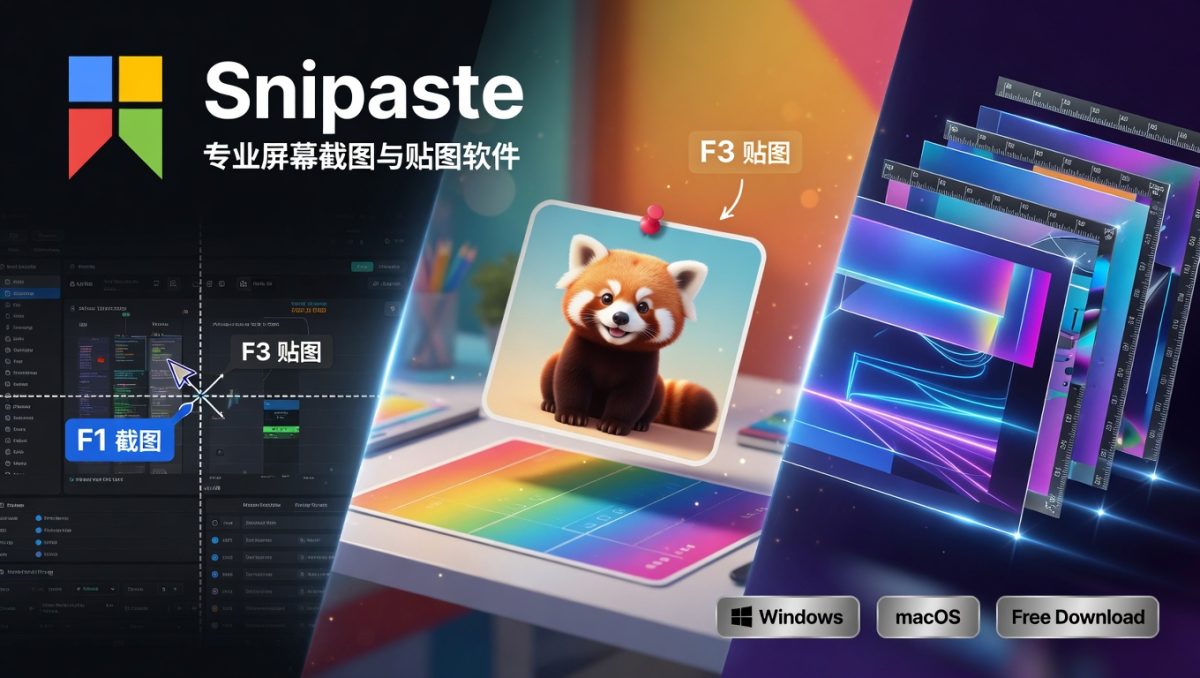
为什么 Snipaste 截图“保存了但找不到”?
Snipaste 的截图机制和传统截图工具不太一样,很多用户会遇到一个非常典型的问题:
👉 明明截图成功了,但找不到保存的图片
👉 桌面没有文件
👉 下载文件夹也没有
👉 以为没保存,其实已经生成
本质原因是:Snipaste 的截图默认“不会自动保存为文件”,而是优先进入贴图/剪贴板流程。
本篇文章将系统讲清:截图去哪了、怎么保存、以及如何避免丢失。
一、Snipaste截图的默认行为(关键理解)
Snipaste截图后默认流程是:
1. 截图 → 内存临时存储
2. 生成贴图(悬浮窗口)
3. 写入剪贴板
👉 关键点:默认情况下不会自动生成文件
二、第一种情况:你以为保存了,其实只是贴图
典型表现
- 截图后桌面出现图片
- 但文件夹里找不到
- 重启后消失
原因
👉 只是“贴图”,不是“文件”
解决方法
1. 手动保存贴图
右键贴图 → 保存为图片
2. 使用快捷键保存
部分版本支持保存快捷键
三、第二种情况:你没有设置自动保存
Snipaste默认不会自动存文件
如果没有设置:
👉 截图 = 临时数据
解决方法:开启保存功能
进入设置:
- 启用自动保存截图
- 指定保存目录
四、第三种情况:保存路径找不到
典型问题
- 不知道保存在哪
- 文件夹为空
- 找不到历史截图
解决方法
1. 检查默认目录
常见路径:
- 桌面
- 图片文件夹
- Snipaste指定目录
2. 在设置中查看路径
确认保存位置配置
五、第四种情况:只复制没有保存
表现
- Ctrl+C后以为保存了
- 实际只有剪贴板
解决方法
👉 粘贴到:
- 画图
- 记事本(文本)
- 图片编辑器
再手动保存
六、第五种情况:保存失败或权限问题
典型表现
- 点击保存无反应
- 文件没有生成
解决方法
1. 检查磁盘权限
是否禁止写入
2. 以管理员运行 Snipaste
提升写入权限
七、如何正确保存Snipaste截图?(标准流程)
方法1:贴图后保存
- 截图
- 生成贴图
- 右键 → 保存为图片
方法2:直接复制保存
- 截图
- Ctrl+C
- 粘贴到画图
- 手动保存
方法3:开启自动保存(推荐)
- 进入设置
- 打开自动保存
- 选择路径
八、Snipaste截图管理最佳实践
1. 分两种用途使用
- 临时贴图(不保存)
- 重要截图(手动保存)
2. 建立固定保存目录
例如:
- 工作截图
- 学习资料
3. 定期清理贴图
避免混淆“文件 vs 贴图”
九、常见误区
误区1:截图一定会生成文件
错误
👉 Snipaste默认不生成文件
误区2:贴图就是文件
错误
👉 贴图只是临时窗口
误区3:找不到就是丢了
错误
👉 多数只是没保存
十、Snipaste截图保存机制本质
总结来说,它的逻辑是:
1. 优先效率
直接贴图 → 快速使用
2. 非强制存储
是否保存由用户决定
3. 双路径设计
- 剪贴板
- 手动文件保存
十一、总结:如何避免“截图丢失”?
只要做到三点:
- 明确区分贴图和文件
- 重要内容手动保存
- 或开启自动保存功能
就可以彻底避免“找不到截图”的问题。
Snipaste的设计理念是“轻量即时使用”,而不是强制存储。因此理解它的工作逻辑后,就能非常高效地管理截图内容,不再出现误以为丢失的情况。