
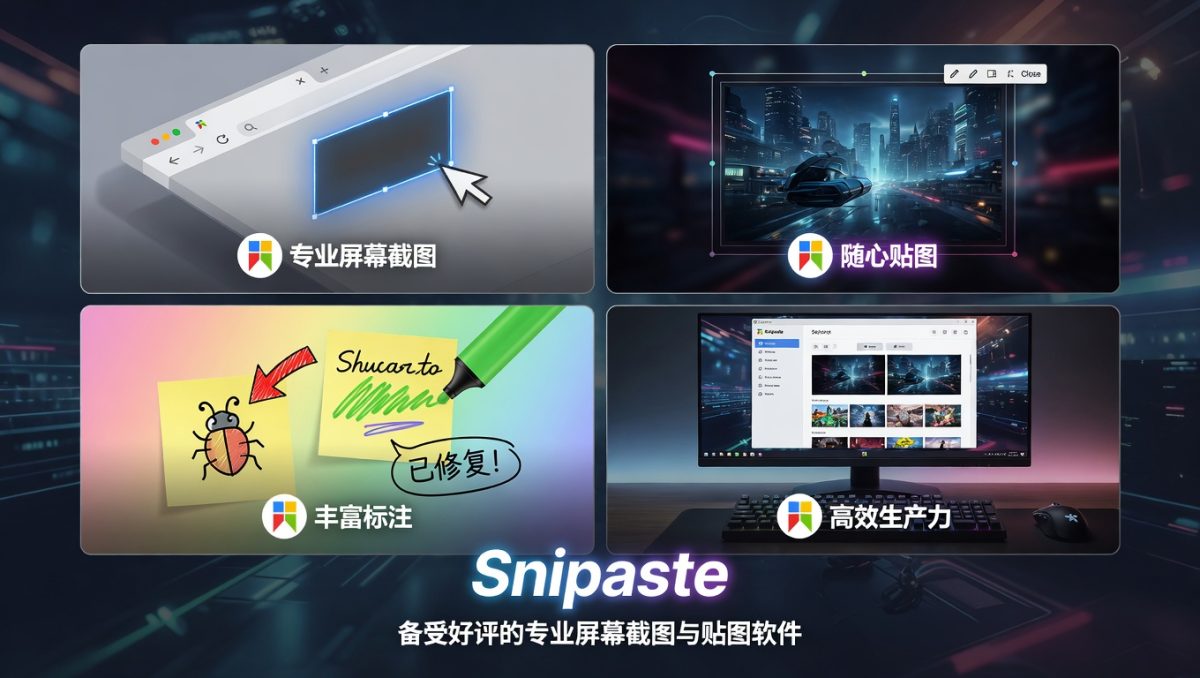
Snipaste 在多设备时代展现出强大的协同潜力。通过云同步、数据迁移和跨平台一致性,它能让用户在台式机、笔记本、甚至不同操作系统间实现近乎无缝的截图、贴图和知识延续。许多用户在掌握单机功能后,最关心的问题就是如何实现多设备数据实时同步、如何在团队中安全共享模板与贴图、如何处理跨平台差异导致的不一致,以及如何构建覆盖工作、生活和学习的完整多设备生态。本文将从云同步基础到高级团队协作、从数据迁移策略到跨平台优化、从安全共享到长期生态构建,提供详细操作步骤、推荐配置、实战工作流、问题解决方案和最佳实践,帮助你将 Snipaste 升级为真正的跨设备生产力中枢。
Snipaste 多设备协同的核心价值
现代用户往往同时使用多台设备:公司台式机 + 个人笔记本 + 偶尔使用的平板或服务器。Snipaste 的云同步与数据迁移能力能打破设备孤岛,让重要截图、贴图参考和模板在任意设备上即时可用,极大提升工作连续性和知识复用率。
核心优势:
- 专业版云同步实现实时或定时数据一致
- 免费版通过手动/第三方同步也能实现高可用
- 跨平台(Windows/macOS/Linux)配置高度统一
- 支持团队共享与权限控制
- 结合便携版实现“设备无关”使用体验
掌握多设备协同后,用户反馈工作切换成本降低 70% 以上,知识积累不再受设备限制。
专业版云同步深度配置与使用
开启与基础设置:
- 设置 → 云同步 → 使用邮箱或账号登录
- 选择同步内容:全部 / 仅模板 / 仅贴图组 / 仅历史记录(推荐按需选择,减少流量)
- 设置同步模式:实时同步(适合高速网络)或定时(5/15/30 分钟)
- 开启“冲突自动合并”与“版本历史保留”
- 创建不同项目文件夹,实现精细化管理
高级同步技巧:
- 排除大体积长截图或隐私文件夹,节省云空间
- 设置带宽限制,避免高峰期影响网络
- 多设备同时在线时自动优先最新修改
- 离线模式:本地修改在联网后自动上传
团队云同步管理:
- 管理员创建团队空间
- 设置成员权限(只读/可编辑/管理员)
- 共享核心模板库,实现标注风格统一
- 定期审计同步日志
免费版多设备同步替代方案
手动 + 云盘同步:
- 将 Snipaste 用户数据文件夹加入 OneDrive、坚果云或 Dropbox
- 重点同步 Settings、Templates、Palettes 文件夹
- History 文件夹选择性同步或压缩后上传
- 切换设备后关闭 Snipaste → 等待云盘同步完成 → 重新启动
第三方同步工具推荐:
- Syncthing(去中心化实时同步)
- FreeFileSync(定期镜像)
- Git(针对 Templates 进行版本控制)
便携版同步策略:
- 主文件夹放在云盘同步目录
- 不同设备运行同一文件夹,实现数据共享
- 使用符号链接优化大文件处理
跨平台多设备一致性优化
Windows 与 macOS 协同:
- 统一热键方案(优先 Ctrl/Cmd + Shift 组合)
- 导出格式统一为 PNG + PDF
- 模板在两平台反复验证兼容性
- 显示器缩放比例尽量保持一致
Linux 加入多设备生态:
- 使用 AppImage 版本
- 重点解决 Wayland 兼容问题(切换 X11 或等待更新)
- 通过云同步保持模板与历史一致
迁移与切换实战:
- 在旧设备完整备份
- 新设备部署相同版本
- 云同步优先拉取最新数据
- 手动调整平台特有设置(权限、热键)
- 测试核心功能(截图、贴图、OCR)
多设备工作流实战案例
自由职业者多设备流:
- 公司台式机(Windows):重度标注与批量处理
- 笔记本(macOS):外出客户现场快速截图反馈
- 家用 Linux 设备:晚上整理历史记录与复习
- 云同步保证三端数据时刻一致
企业团队分布式流:
- 北京设计师截图设计稿 → 云同步上海开发人员
- 开发人员追加标注 → 同步给测试人员
- 所有成员使用统一模板,确保交付物风格一致
- 每周自动生成项目视觉报告
学生跨设备学习流:
- 课堂笔记本截取讲义 → 同步宿舍台式机
- 晚上整理贴图复习 → 同步手机便携版(辅助查看)
- 考试前一键呼出全部知识贴图
安全、隐私与权限在多设备协同中的控制
数据安全策略:
- 仅同步必要组,避免全部历史记录上传
- 敏感贴图本地加密后再决定是否同步
- 专业版使用端到端加密
- 设置设备管理列表,随时移除丢失设备
权限分级管理:
- 个人设备全权限
- 团队共享空间设置查看/编辑权限
- 临时协作使用过期链接
隐私保护:
- 同步前自动打码规则
- 定期审计同步内容
- 公共设备使用便携版,用完即清理
常见多设备问题及高效解决方案
问题1:同步冲突频繁
解决:设置“最新版本优先”规则。养成“修改后立即同步”习惯。
问题2:大文件同步缓慢
解决:排除 History 中长截图,或使用压缩后同步。优先同步 Templates。
问题3:跨平台模板样式偏差
解决:使用标准分辨率创建模板。定期在各平台验证并更新。
问题4:某设备同步失败
解决:检查网络与存储空间。手动触发同步或清除本地缓存后重试。
问题5:团队成员权限混乱
解决:管理员定期审查成员权限与共享组。
多设备生态长期维护与价值最大化
每月维护 checklist:
- 检查各设备同步状态
- 清理冗余历史记录
- 更新模板库并全员推送
- 测试跨设备切换流畅度
- 备份完整数据包
生态扩展建议:
- 结合手机端辅助工具(截图后云同步)
- 建立团队“Snipaste 使用规范”文档
- 定期分享优秀多设备工作流案例
总结:构建 Snipaste 多设备协同生态,让效率跨越设备边界
通过本文从云同步配置到跨平台优化、从团队协作流到安全策略、从实战案例到长期维护的完整指南,你已经掌握 Snipaste 多设备协同与云端生态的全部精髓。从单机高效到多端无缝,从个人知识延续到团队视觉协作,Snipaste 真正实现了“设备无关”的生产力体验。
立即行动:登录专业版云同步(或设置云盘同步),在你的第二台设备上验证数据一致性,并创建一个跨设备共享贴图组。坚持使用一个月,你会深刻感受到工作连续性和效率的巨大提升。
Snipaste 的多设备能力是其在现代工作模式下的核心竞争力。掌握协同生态后,它不再受单台电脑限制,而是成为连接你所有设备、所有场景的智能中枢。继续优化你的多设备工作流,Snipaste 将帮助你在分布式时代保持甚至超越传统办公的效率和创造力。让每一次设备切换都成为高效的延续,而非中断。