
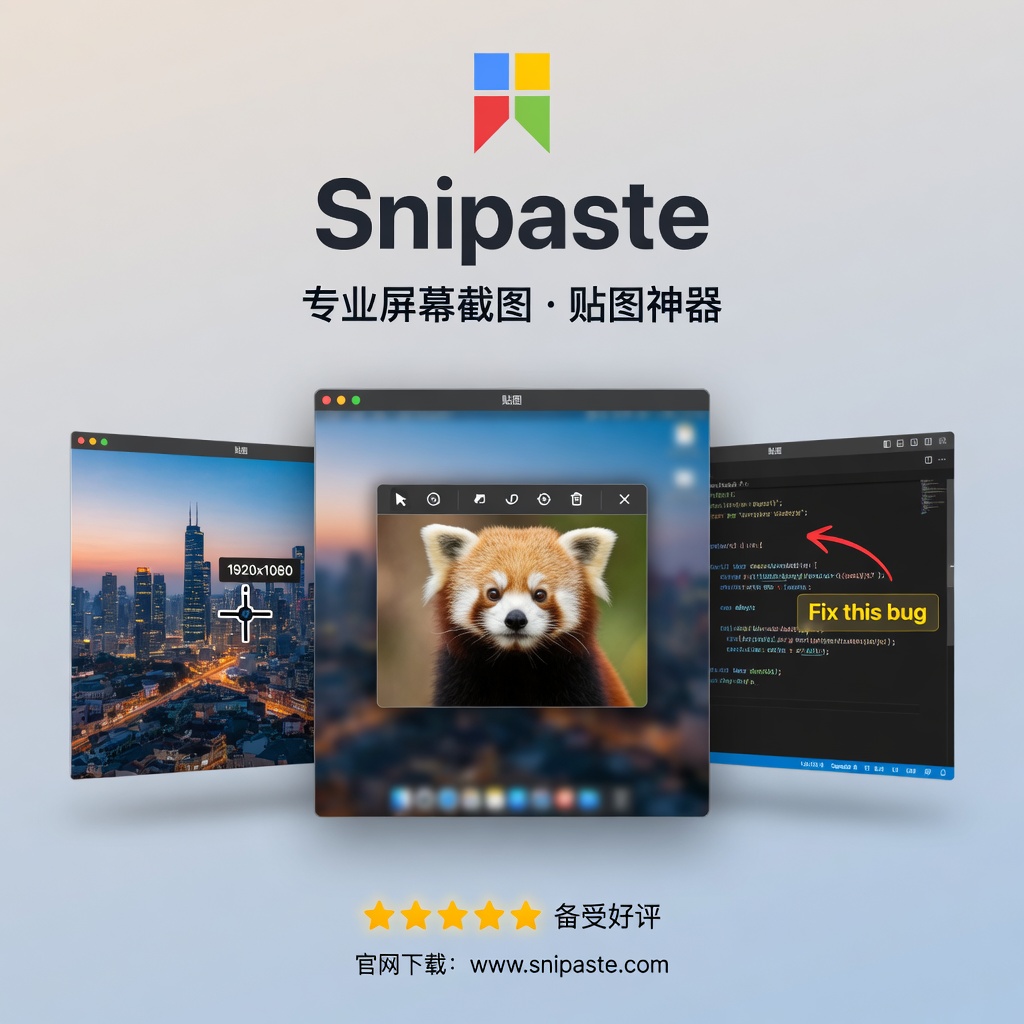
为什么 Snipaste 的“贴图功能”才是真正核心能力?
Snipaste 很多人第一次使用时以为它只是截图软件,但真正长期使用后才会发现:
👉 “贴图功能才是它的灵魂。”
贴图(Paste)本质上不是“截图保存”,而是:
把截图或剪贴板内容变成桌面上的悬浮窗口。
这种能力在办公中非常关键,因为它直接改变了信息处理方式。
常见使用场景包括:
- 对照网页内容写文档
- 一边看代码一边开发
- 设计稿参考
- 聊天记录对照回复
- 数据表格比对
- 多窗口信息整理
- 翻译对照阅读
很多用户在使用贴图后会明显感觉:
👉 “桌面不再频繁切换窗口了。”
本篇文章将系统讲解 Snipaste 贴图功能的完整用法、进阶技巧以及高效办公配置方案。
一、Snipaste贴图功能是什么?(核心概念)
贴图功能可以理解为:
👉 把截图“钉”在桌面上的一个浮动窗口。
它和普通图片查看器完全不同:
- 不会被其他窗口覆盖
- 可以自由拖动
- 可以缩放
- 可以置顶
- 可以透明化
- 可以多张同时存在
贴图的本质能力
贴图 = 桌面浮动参考层
它让屏幕变成:
“多层信息工作台”。
二、Snipaste贴图基础操作步骤
步骤1:先截图
按快捷键进入截图模式(默认 F1 或自定义键)。
步骤2:完成截图后确认
截图完成后不要关闭。
步骤3:执行贴图
按默认贴图快捷键(通常 F3 或自定义快捷键)。
步骤4:贴图生成
截图会立即出现在桌面上,成为一个悬浮窗口。
三、贴图窗口可以做什么?(核心功能)
贴图不是静态图片,而是可操作对象。
1. 拖动位置
直接拖动窗口即可移动。
2. 缩放大小
鼠标滚轮调整尺寸。
3. 置顶显示
始终保持在最上层。
适合:
- 对照文档
- 参考代码
- UI设计
4. 透明模式
可以设置半透明。
适合:
- 边写边看
- 半参考场景
5. 多贴图共存
可以同时存在多个贴图窗口。
四、贴图在办公中的真实用途
1. 程序员开发场景
常见用法:
- 代码参考贴图
- API文档悬浮
- 报错信息对照
👉 不再频繁切换浏览器和IDE
2. 设计师工作流
常见用法:
- UI稿对比
- 配色参考
- 素材定位
👉 提升视觉一致性效率
3. 电商运营
常见用法:
- 商品信息对照
- 标题优化参考
- 竞品页面分析
4. 学习场景
常见用法:
- 笔记贴图
- 公式对照
- 课件参考
5. 客服与运营回复
常见用法:
- 聊天记录固定
- FAQ对照
- 标准话术参考
五、贴图快捷操作技巧(效率核心)
1. 一键贴图流程
截图 → 快捷键 → 自动贴图
减少中间步骤。
2. 快速关闭贴图
点击右键或按 ESC。
3. 快速隐藏贴图
适合临时清屏。
4. 批量贴图管理
多个贴图同时存在时:
- 可拖动排序
- 可逐个关闭
- 可调整层级
六、贴图高级技巧(很多人不知道)
1. 贴图+OCR组合
流程:
截图 → OCR → 贴图
用途:
- 翻译对照
- 文字提取参考
2. 贴图做“临时看板”
适合:
- 工作任务列表
- 数据对照
- 记录信息
3. 多屏协作贴图
在双屏环境中:
- 左屏贴参考
- 右屏操作
效率提升明显。
4. 半透明贴图对比
适合设计类工作:
- UI叠加对比
- 色彩匹配
七、贴图常见问题及解决方法
问题1:贴图无法显示
原因:
- 快捷键冲突
- 软件未运行
解决:
重启 Snipaste 或重新设置快捷键。
问题2:贴图被窗口遮挡
解决:
开启置顶模式。
问题3:贴图太多混乱
解决:
定期关闭不用贴图。
问题4:贴图卡顿
原因:
贴图数量过多或分辨率过高。
解决:
减少同时贴图数量。
八、贴图为什么能显著提升效率?
核心原因只有一个:
👉 减少“窗口切换成本”
传统工作流:
- 打开A窗口
- 切换B窗口
- 再切回A
- 再找C信息
贴图工作流:
- 信息固定在桌面
- 主窗口专注操作
九、Snipaste贴图的本质价值
贴图功能真正改变的是:
👉 信息使用方式,而不是截图方式。
它让用户从:
“反复切换信息源”
变成:
“信息并行处理”。
十、总结:贴图功能的核心理解
Snipaste 的贴图功能可以总结为三点:
- 把截图变成桌面浮动信息层
- 支持多任务并行参考
- 显著减少窗口切换成本
在高频办公环境中,它的价值往往比截图本身更大,因为它直接影响的是整体工作流效率,而不仅仅是图像处理方式。