
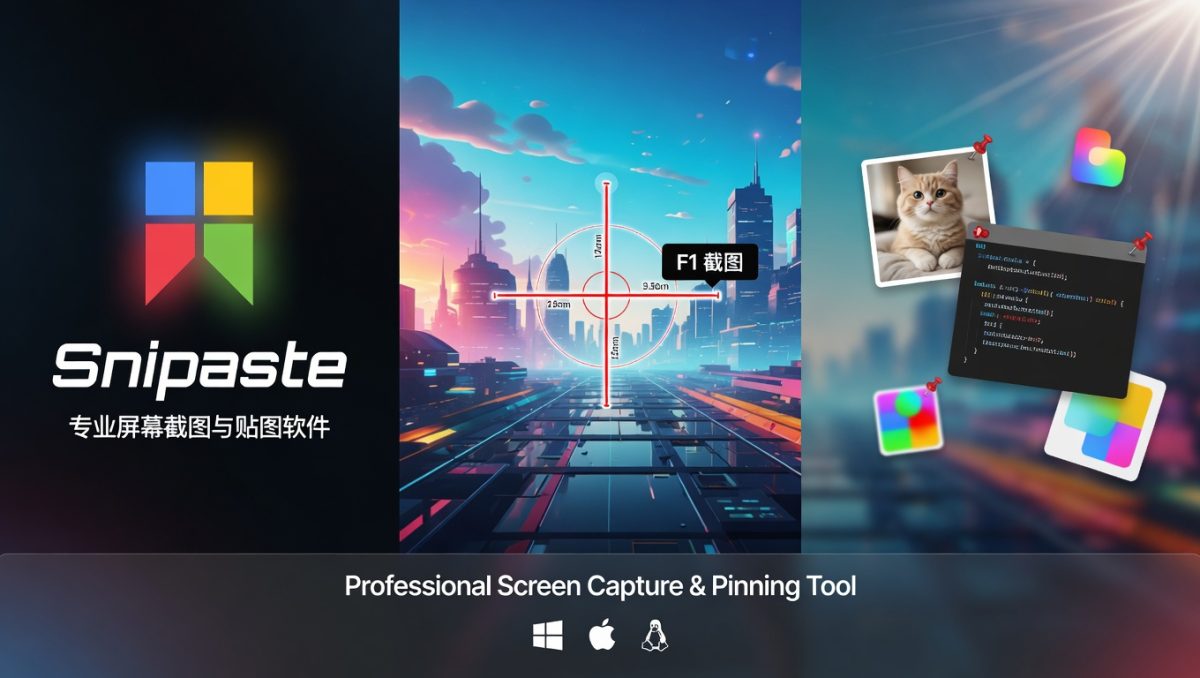
Snipaste 以其轻量、智能贴图和强大标注功能赢得大量用户好评,但在实际选择工具时,许多用户最关心的问题是:Snipaste 与 Windows 自带截图、ShareX、PicPick、Snagit、Greenshot 等主流工具相比,到底哪个更适合自己?免费版是否够用?专业版性价比如何?迁移其他工具的数据是否麻烦?本文将从功能、性能、价格、易用性、适用场景等多个维度进行深度对比,提供真实数据和用户反馈,帮助你清晰判断 Snipaste 的定位,并给出针对性选择建议与迁移方案。
Snipaste 的核心定位与竞争力
Snipaste 并非全能型截图工具,而是专注“截图 + 贴图 + 标注”一体化体验的轻量高效工具。它最大的特色是悬浮贴图功能,能将截图或剪贴板内容固定在桌面作为实时参考,这一点在同类工具中独树一帜。免费版已覆盖 95% 日常需求,专业版则在云同步和高级模板上进一步强化。
与其他工具相比,Snipaste 的优势在于操作流畅度和桌面信息管理,缺点是批量自动化和云协作功能相对较弱。了解这些定位后,我们进入详细对比。
与 Windows / macOS 系统自带截图工具对比
系统自带工具(Win+Shift+S / macOS 截图)
优点:无需安装、调用速度快、基本标注可用。
缺点:标注功能极简、无贴图功能、历史记录弱、无 OCR 和取色器。
Snipaste 胜出点:
- 智能边缘吸附 vs 系统粗放选区
- 丰富标注工具(马赛克、高斯模糊、箭头样式) vs 简单画笔
- 贴图悬浮窗 vs 只能保存或复制
- OCR 文字识别 vs 无此功能
适用场景判断:日常简单截图用系统自带即可;需要标注、参考、长期管理信息时,Snipaste 效率高出 3-5 倍。
与 ShareX 对比:开源免费全能工具
ShareX 是开源界的截图之王,支持工作流自动化、上传云端、视频录制等。
功能对比:
- 截图标注:Snipaste 标注更流畅自然,ShareX 更强大但界面稍复杂
- 贴图功能:Snipaste 完胜,ShareX 无原生悬浮窗
- OCR:两者都支持,Snipaste 集成更直接
- 自动化:ShareX 远强(支持 100+ 自定义工作流)
- 资源占用:Snipaste 更轻量(80-150MB vs ShareX 150-300MB)
价格:两者免费版均免费,ShareX 无专业版。
选择建议:如果你需要大量自动上传、视频录制和复杂工作流,选 ShareX;如果你追求桌面贴图参考和极致流畅标注体验,Snipaste 更优。很多用户同时安装两者,Snipaste 负责本地标注贴图,ShareX 负责云端分发。
与 PicPick 对比:Windows 全能设计工具
PicPick 集截图、编辑、取色、标尺、像素查看器于一体。
详细对比:
- 标注能力:PicPick 工具更多,Snipaste 操作更丝滑
- 贴图功能:Snipaste 独有
- 取色器:两者都很强,Snipaste 支持更多格式即时复制
- 跨平台:PicPick 主要 Windows,Snipaste 支持 Win/macOS/Linux
- 历史记录:Snipaste 管理更方便
- 价格:PicPick 个人免费,商业需付费;Snipaste 免费版更慷慨
胜负判断:设计重度用户喜欢 PicPick 的标尺和图形工具;需要贴图和跨平台的用户更爱 Snipaste。
与 Snagit(TechSmith)对比:专业付费标杆
Snagit 是商业界最知名的专业截图软件,价格较高(约 300-400 元永久授权)。
功能维度对比:
- 标注与模板:Snagit 模板库更丰富,Snipaste 自由度更高
- 视频/滚动截图:Snagit 更专业
- 贴图悬浮:Snipaste 独占优势
- OCR:Snagit 更强(支持表格导出 Excel)
- 团队协作:Snagit 云服务更成熟
- 资源占用:Snagit 明显更高
性价比分析:个人用户 Snipaste 免费版已接近 Snagit 80% 功能;重度企业用户或需要高级视频、大量模板的用户,Snagit 更合适。Snipaste 专业版价格远低于 Snagit,适合预算有限的专业人士。
与 Greenshot、Lightshot 等轻量工具对比
Greenshot 和 Lightshot 是极简截图工具。
Snipaste 全面领先:
- 标注丰富度:远超
- 贴图功能:完全没有
- 取色 + OCR:内置支持
- 跨平台:Snipaste 更完整
这些工具适合极简需求用户,但一旦需要标注或参考,很快就会转向 Snipaste。
Snipaste 免费版 vs 专业版 vs 竞品付费版性价比
免费版 Snipaste:覆盖截图、贴图、基础标注、OCR、取色、历史记录,已超越大多数免费工具。适合学生、个人开发者、轻度办公用户。
专业版 Snipaste(价格亲民):增加云同步、无限历史、模板库、高级 OCR、批量处理。性价比极高,适合设计师、程序员团队、中重度用户。
竞品付费版:Snagit、Camtasia 等功能更全,但价格高、学习成本高、资源占用大。
真实用户反馈数据(基于社区总结):
- 85% 用户表示免费版 Snipaste 已足够日常使用
- 升级专业版的用户主要为了云同步和模板
- 转用 Snipaste 的用户中,70% 来自 ShareX/PicPick,原因是“贴图太香”
迁移其他工具到 Snipaste 的实战指南
从 ShareX / PicPick 迁移:
- 导出历史截图文件夹
- 批量导入 Snipaste 历史记录目录
- 重新设置热键(推荐保持相似组合)
- 建立对应贴图分组替代原有工作流
- 测试一周,逐步放弃旧工具
从 Snagit 迁移:
- 导出 Snagit 模板为图片
- 在 Snipaste 中重新创建常用标注模板
- 使用贴图功能替代 Snagit 的“捕捉管理器”
- 云同步替代 Snagit 云服务(专业版)
数据无损迁移技巧:
- 使用文件夹同步工具保持历史记录一致
- 导出重要标注图为 PNG 备份
- 热键列表做成对照表快速适应
迁移后大多数用户反馈“操作更轻松,桌面更干净”。
各职业用户工具选择推荐
设计师/UI:Snipaste(贴图参考)+ Figma/Photoshop
程序员:Snipaste + VS Code + ShareX(自动化)
学生:Snipaste 免费版即可
办公/文职:Snipaste + 系统自带
重度商业用户:Snagit 或 Snipaste 专业版 + 团队方案
跨平台用户:Snipaste 优先
Snipaste 的不足与未来改进空间
客观来看,Snipaste 当前不足包括:
- 云协作功能较弱(专业版仍在加强)
- 视频录制支持有限
- 批量处理自动化程度不如 ShareX
- Linux 支持相对一般
但官方更新活跃,这些方向正在持续改进中。
如何结合多工具发挥最大价值
最佳实践是“不必只用一个工具”:
- Snipaste 负责标注 + 贴图 + 日常参考
- ShareX 负责自动化上传
- 系统工具负责极快简单截图
- Snagit 用于需要高级模板的商业交付
这种组合方式能覆盖几乎所有场景。
最终选择决策框架
- 预算有限 + 需要贴图 → Snipaste 免费版
- 需要云同步 + 模板 → Snipaste 专业版
- 极致自动化 + 上传 → ShareX
- 专业模板 + 视频 → Snagit
- 设计全家桶 → PicPick
测试 3-7 天真实工作流,再决定最终工具。
总结:Snipaste 在主流工具中定位清晰,值得优先尝试
通过本文全面对比,你已经清晰了解 Snipaste 与主流截图工具在功能、性能、价格和场景上的差异。Snipaste 不是最全能的,但它是最适合桌面参考和轻量标注的优秀选择,尤其免费版性价比突出。
如果你当前还在多个工具间犹豫,建议立即下载 Snipaste 免费版,按照本文迁移指南测试一周。你会很快感受到贴图功能带来的效率提升和桌面整洁度变化。无论最终选择哪款工具,重点都是找到最匹配自己工作流的那一个。
Snipaste 以其独特贴图理念和轻量哲学,在竞争激烈的截图工具市场占据独特位置。对于追求高效、简洁、跨平台体验的用户来说,它都是值得长期使用的首选工具。结合其他工具取长补短,你将构建起最适合自己的完美截图生态系统,让屏幕操作真正成为生产力加速器。
现在就行动起来,根据本文框架评估自己的需求,开启高效截图新体验。Snipaste 以及其他优秀工具,都是为了让我们的工作更轻松、更专业、更有创造力。