
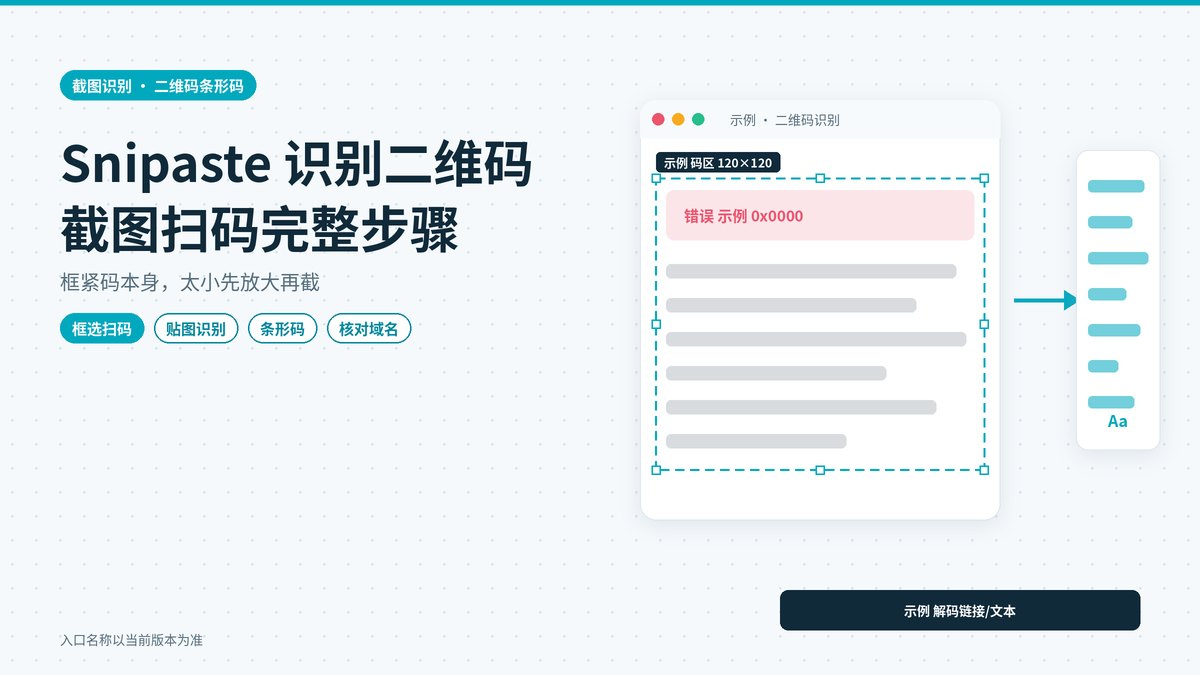
Snipaste专业版可以识别屏幕上的二维码和条形码:先按截图键框住码本身,再在工具条或右键菜单里找到识别二维码相关入口,即可把链接或文本复制出来。码太小时先放大页面再截,打开识别出的链接前务必核对域名。具体菜单名称与是否开放该能力,以当前版本实际界面和官方说明为准。
很多人在电脑上看见支付码、报名码、文档里的跳转码,第一反应是掏手机扫。来回切换不顺手,码又小又糊时手机还经常扫不上。下面按步骤手册写法,把 Snipaste 识别二维码从能力边界、屏幕框选、贴图再识别、提高成功率、安全提醒、免费环境替代办法,到常见报错,一路讲清楚,方便你对着界面逐项照做。
Snipaste的二维码与条形码识别是什么
这项能力通常出现在专业版环境中,作用是把截图或贴图画面里的二维码、条形码解码成可读文本。常见结果是网址、纯文字、参数串等。它不是单独开一个摄像头扫码软件,而是复用你已经框好的像素区域做解码,所以框选质量直接决定成败。
不同安装渠道、不同授权状态下,菜单文案可能叫“识别二维码”“QR Code”或相近说法,也可能和 OCR 文字识别并列在同一组工具里。写教程时不宜写死某一次界面的精确措辞,以你本机当前版本为准。若工具条上没有相关入口,先确认是否属于专业能力,再查官方说明,不要误以为程序坏了。
条形码与二维码解码逻辑不同:一维条形码对倾斜、压缩更敏感,二维码对缺损有一定纠错,但仍怕严重遮挡。遇到商品条码、快递单号条码时,尽量框紧、保持水平,识别后再人工核对数字,避免把相似字符误当成正式编号去录入系统。
识别屏幕上二维码的步骤
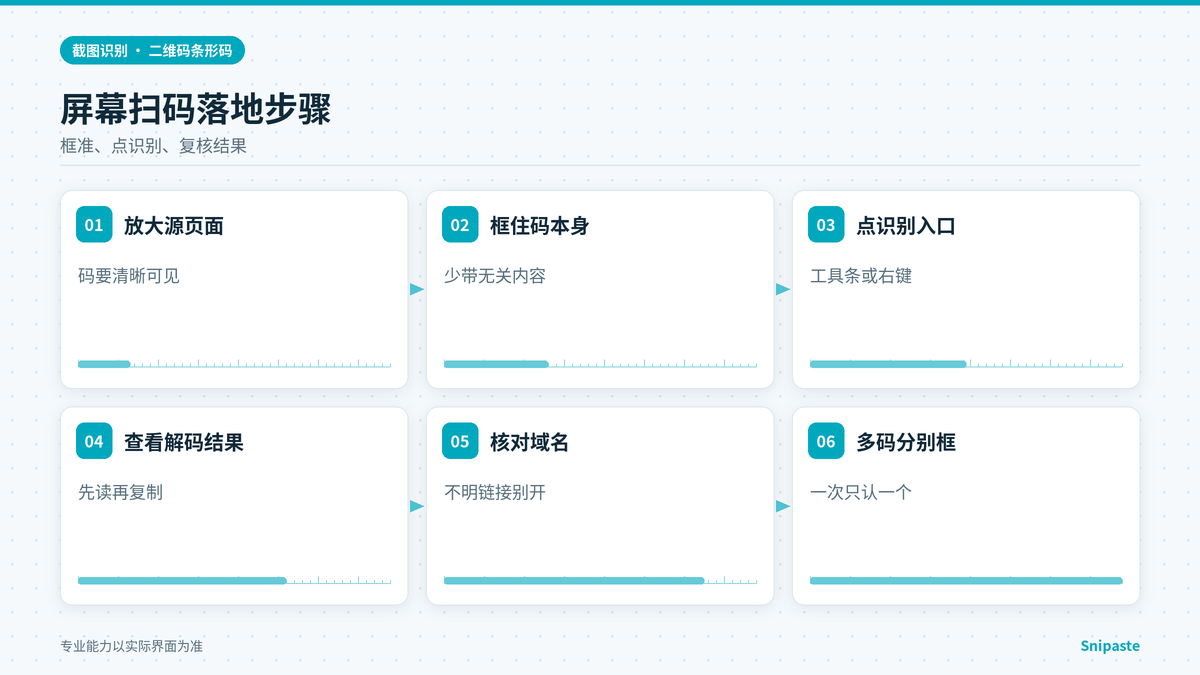
按截图键框选二维码区域,尽量只框住码本身
先让目标码完整出现在屏幕上,不要被聊天气泡、悬浮窗、系统通知挡住。按下你平时用的截图快捷键,拖出矩形,让选区刚好包住码的黑白图案,四周留一点白边即可,不要把大段无关网页一起框进来。选区越大,干扰图案越多,解码越容易失败或误读。
若码在滚动页面里,先滚到码完全静止再截。动画广告、自动轮播图上的码不稳定,等画面停住更稳妥。多显示器时确认焦点在正确屏幕,避免截到隔壁屏的空白区域却以为选中了码。
在工具条或右键菜单中找到识别入口
框选完成后,截图工具条通常会出现复制、保存、贴图、标注等按钮。识别二维码的入口可能在工具条图标里,也可能在右键菜单或“更多”展开项中。名称以当前版本为准。点进去后,程序会对选区内像素做解码;成功时会弹出结果,或直接把文本放进剪贴板。
第一次使用建议慢慢找一遍菜单,而不是凭记忆连点。若你同时开启了 OCR,注意别点成文字识别。两者结果形态不同:OCR 给出的是可见文字抄录,二维码识别给出的是编码载荷,哪怕画面上看不见完整网址,解码后也可能得到完整链接。
查看识别结果,复制链接或文本
识别成功后,先完整看一遍结果,不要急着回车打开。若是网址,核对协议与域名是否眼熟;若是纯文本,确认有无多余空格或截断。多数情况下可以直接复制到剪贴板,再粘贴到浏览器地址栏、聊天输入框或笔记软件。需要反复使用同一结果时,先贴到记事本存一份,避免剪贴板被后续操作覆盖。
一张图里若只有一个码,流程到此结束。若怀疑结果不对,缩小或放大选区再试一次,或换用后文提到的“先贴图再识别”路径,往往能排除瞬时解码抖动。
识别贴图里的二维码:先把图片贴出来再识别
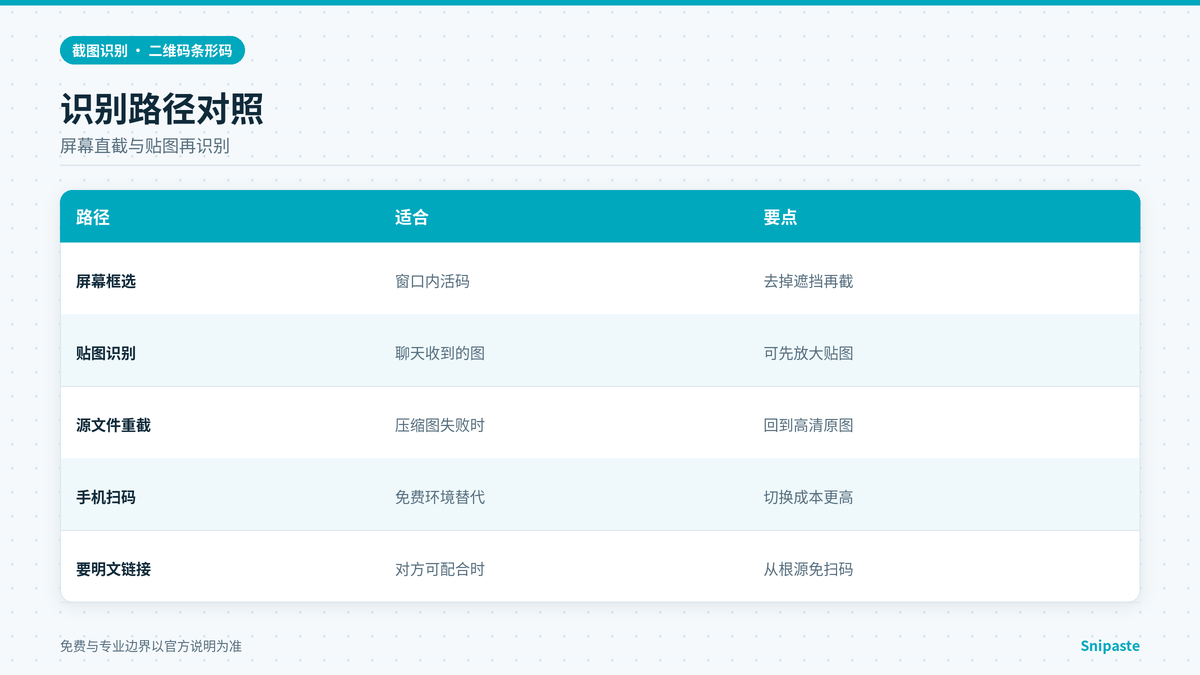
有些码不在实时窗口里,而在已经保存的图片、聊天里收到的截图、或文档插图中。可以先把该图片用 Snipaste 贴到桌面上,再对贴图发起识别;或先截贴图所在区域,走与屏幕扫码相同的工具条入口。贴图的好处是你可以放大贴图、拖到干净背景前,减少周围文字干扰。
贴图被缩放后,像素会被插值,过小的码放大后可能发虚。更稳妥的做法是:回到源图片查看器,用系统放大或放大网页后再截,而不是无限放大一张糊贴图。源文件本身分辨率高时,贴图识别成功率通常高于对压缩聊天图直接硬识别。
提高识别成功率
二维码太小时先放大页面再截
网页、PDF、设计稿里的码经常缩成指甲盖大小。此时不要指望解码器靠猜测补全。用浏览器放大、PDF 阅读器放大,或把窗口拉到近全屏,让码的每个小方块边缘清晰可见,再框选。经验上,码在屏幕上至少有上百像素边长时会轻松很多,具体阈值门槛因实现而异,以实测为准。
远程桌面、投影仪镜像、视频会议共享画面里的码,经过多次压缩后细节丢失严重。能回到本地原窗口截就不要截共享画面。必须截共享时,让对方暂时放大展示码,你再截,比事后修图更有效。
深色背景、反色二维码的处理
标准二维码多为浅底深色模块。若页面是深色主题、码被做成反色或带强烈渐变底,识别率会下降。可尝试:切换到浅色主题再截;用标注工具在码周围铺一块浅色矩形衬底后再识别;或先把区域复制到画图类工具反相颜色。是否提供一键反相取决于你的版本,以实际界面为准。
彩色码、带中心 Logo 的码一般仍可识别,但 Logo 过大、留白不足时会失败。此时扩大选区反而无益,应尽量只保留码的有效区域,去掉周边装饰插画。
被遮挡、变形、模糊的码为什么识别不出
手指、鼠标指针、半透明弹窗挡住一角,都可能导致无法纠错。变形常见于对曲面屏幕拍照后再看电脑、或对倾斜拍摄的照片做二次截图。模糊常见于运动模糊、强力压缩、以及把很小的码放大过度。这些情况下,换源、换角度、换清晰文件,比反复点击识别按钮更有用。
若提示未发现二维码,先别连续盲点。重新框选、确认码完整、提高放大倍率,三步做完再试。仍失败就改用手机扫原件,或让对方重发高清图。
识别出链接后的安全提醒
二维码可以编码任意文本,也可以编码看起来像正规站点、实际却指向仿冒页的链接。识别成功不等于内容可信。打开前先看域名是否多字、少字、用了奇怪后缀;不要在公共电脑上对不明码自动登录;涉及支付、验证码、下载安装包的码,更要与当面业务或已知官方渠道交叉确认。
工作场景里,建议养成“先复制到记事本、读一遍、再决定是否打开”的习惯。群文件、海报、来路不明的分享图里的码,优先当不可信处理。Snipaste 只负责把像素变成文本,不负责鉴定链接安全性。
免费版的替代办法
若当前环境没有二维码识别入口,仍有几条常见替代路径。一是用系统或浏览器自带的图片扫码能力(若系统版本提供)。二是把码所在区域保存成图片,用手机相册扫码。三是对已经打印出来的纸质码直接用手机扫。四是请对方改发短链接或明文网址,从根源去掉扫码步骤。
团队若经常需要在电脑端扫码,可以把“是否具备专业识别能力”写进内部工具清单,避免每个人自己摸索。临时方案用手机完全够用,只是切换成本高一些。具体免费与专业边界以官方说明和实际界面为准,本文不写死版本号。
常见问题
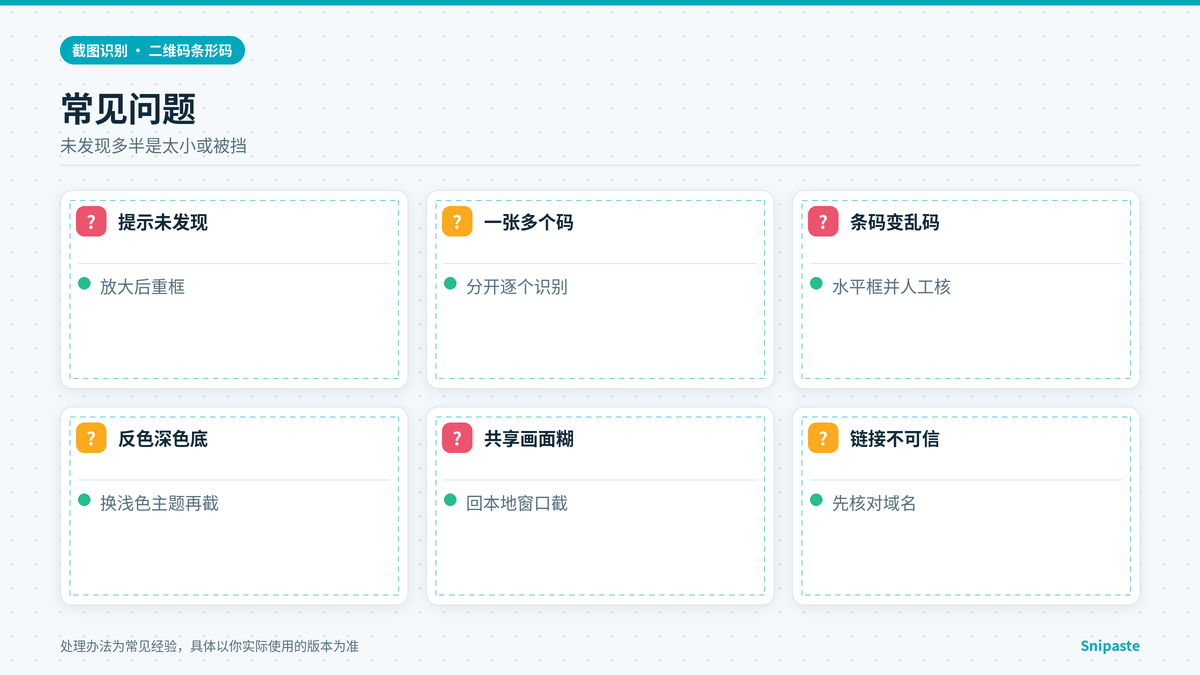
提示未发现二维码
先检查选区是否真的包住了完整码,有没有缺角。再放大源页面后重截。排除鼠标指针、字幕、红点提示等遮挡。确认你点的是二维码识别而不是 OCR。若贴图被缩放过小,回到高清源文件再来。仍不行就换手机扫,或换一张更清晰的源图。
一张图里有多个码
一次框进多个码时,解码器可能只返回其中一个,或直接失败。正确做法是分别框选,一次只识别一个。需要批量处理多张票根、多个席位码时,按顺序逐个框、逐个复制到表格,并在表格里标注对应人的姓名,避免张冠李戴。
条形码识别成乱码或缺位
一维条形码对倾斜和横向压缩很敏感。尽量水平框选,不要斜着拉选区。识别后与可见数字人工核对,尤其是校验位。若条码旁边已经印了人眼可读编号,而解码结果不一致,以人工核对后的业务规则为准,不要盲目入库。
识别成功但打开后是空白页或报错
可能是链接已过期、活动结束、或需要特定应用内打开。先把完整链接贴给业务方确认。也可能是内网地址在你当前网络下不可达。这些都不属于截图工具故障。把识别结果原文保留,便于排查。
把扫码嵌进日常截图习惯
对经常处理报名、签到、设备绑定的岗位,建议固定一条个人流程:放大到清晰、框紧码、识别、记事本复核域名、再打开。比每次即兴操作少出错。演示或直播时,提前用 Snipaste 识别并复制好备用链接,避免现场扫码失败冷场。
若你同时使用标注、马赛克与扫码,注意顺序:先识别需要的码并保存结果,再对截图做马赛克和箭头,以免马赛克盖住码导致无法重试。输出给别人的图若仍含可被扫的码,也要评估是否适合外传。
总结一下:Snipaste 识别二维码的核心是“框得准、够清晰、结果要人工看一眼”。专业能力以实际界面为准;没有该入口时用系统工具或手机扫同样能完成任务。把安全复核当成步骤的一部分,而不是识别成功之后的可选项,能避免大多数踩坑。