
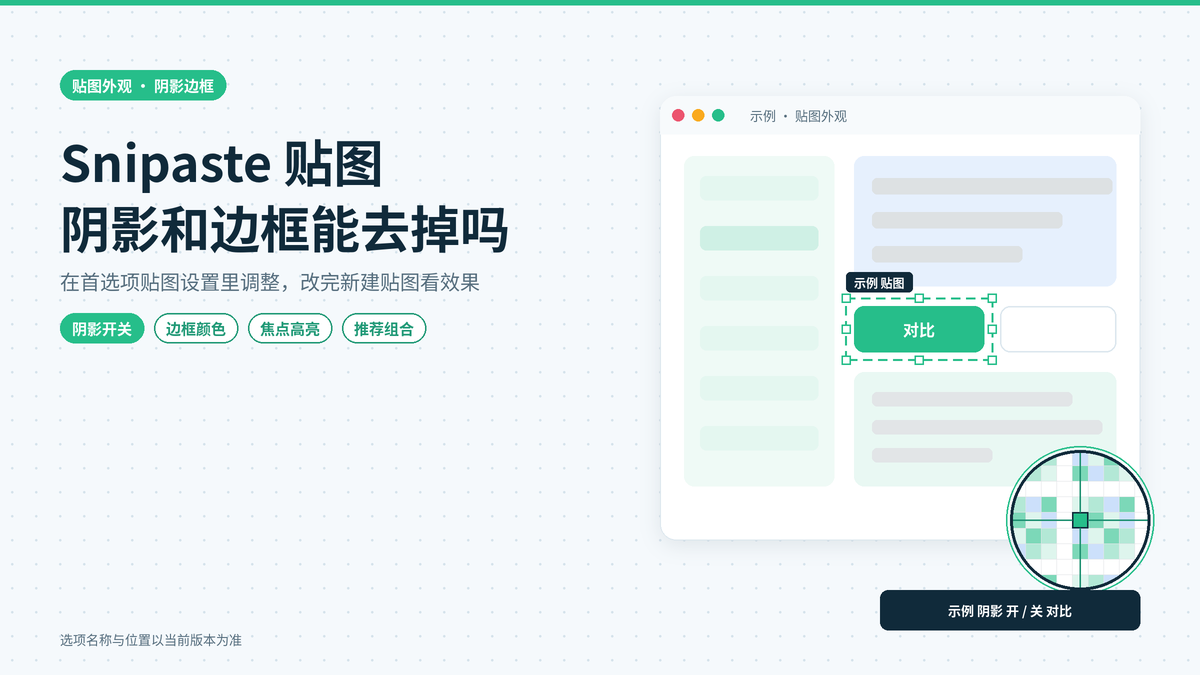
Snipaste贴图四周的阴影和边框,主要用来把贴图和底下的窗口区分开,让你一眼看出哪里是浮在上面的贴图。一般可以在首选项的贴图相关设置里关闭阴影、调整强弱,或者设置边框的显示与颜色,具体选项名称和位置以当前版本为准。关掉阴影以后,浅色贴图很容易和白色背景混在一起找不到,演示投屏时建议至少保留一条细边框;改完设置后,新建的贴图最能看出效果。
很多人用Snipaste的贴图功能,是为了把参考资料、设计稿或者一段代码钉在屏幕上,边看边工作。用久了以后,有人会觉得贴图四周那圈阴影有点碍眼,尤其是做像素比对的时候,阴影让边界看起来不够干净;也有人在投屏演示时发现贴图和背景分不清,希望边框更明显一些。下面就把贴图外观相关的选项逐项说清楚,并给出不同场景的推荐组合。
贴图的阴影和边框是做什么的:区分贴图与底下的窗口
贴图本质上是一块浮在所有窗口最上层的图片,它的内容往往就是从屏幕上截下来的某一部分画面。如果贴图没有任何外观上的区分,当它的内容和底下的窗口相似时,你很难判断哪里是贴图、哪里是真实的窗口,甚至会误以为贴图里的按钮可以点击。
- 阴影的作用:阴影让贴图看起来像是浮在屏幕上方的一张卡片,有立体感和层次感,即使贴图内容和背景颜色接近,四周的阴影也能清楚地勾勒出贴图的范围。
- 边框的作用:边框在贴图四周画出一圈清晰的线条,比阴影更直接,特别适合在投影仪、会议屏幕等对比度不高的显示环境下使用,让观众一眼就能看到贴图的位置。
- 焦点高亮的作用:同时打开好几张贴图时,当前被选中、可以接受键盘操作的那一张,通常会有不同的边框或阴影表现,帮助你知道接下来的快捷键会作用在哪一张贴图上,是否有这项表现以当前版本为准。
所以,阴影和边框并不是单纯的装饰,而是帮助你管理贴图的视觉提示。在决定关掉它们之前,最好先想清楚自己的使用场景。
在首选项的贴图相关设置里调整外观
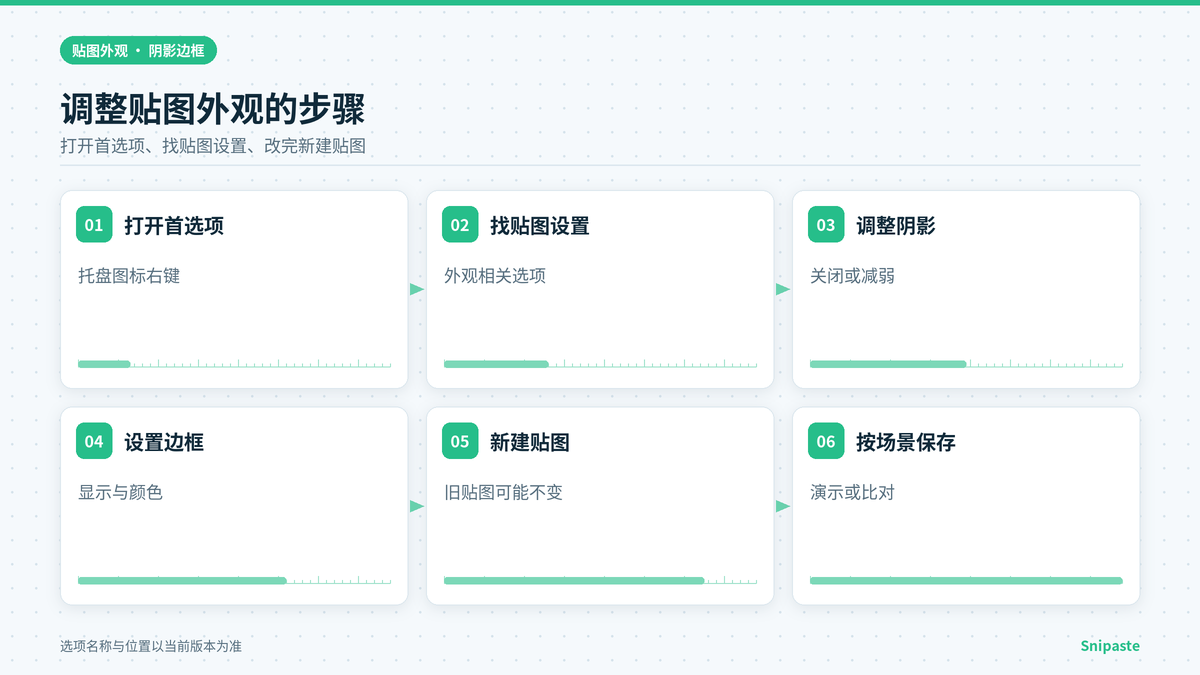
Snipaste的设置集中在首选项里,打开方式是在系统托盘区找到Snipaste的图标,右键选择首选项。进入以后,找到与贴图相关的设置页面,外观相关的选项一般就在这里,具体分在哪个标签页、叫什么名字,以当前版本的界面为准。
阴影开关或强弱
在贴图设置里,留意是否有阴影、投影之类的选项。有的版本提供简单的开关,可以直接关闭阴影;有的版本可能提供阴影强弱或范围的调整,可以把阴影调淡而不是完全去掉。调整后建议马上新建一张贴图看看效果,找到自己觉得最舒服的程度。
边框显示与颜色
边框相关的选项通常包括是否显示边框、边框颜色,部分版本可能还能调整边框宽度。边框颜色建议选择和你常用的背景颜色对比明显的颜色,比如经常在白色网页上贴图,就选深灰色或者醒目的主题色;经常在深色编辑器里贴图,就选浅色边框。
其他外观相关项:获得焦点时的高亮等
除了阴影和边框,贴图设置里可能还有一些和外观相关的选项,例如获得焦点时的高亮效果、贴图的默认透明度、缩放时的平滑方式等。这些选项会影响贴图在屏幕上的观感,可以逐项试一试,但不需要一次改太多,每改一项都新建贴图确认一下,免得最后不知道是哪个设置起了作用。
关掉阴影后的副作用:浅色贴图与白色背景混在一起找不到
很多人关掉阴影以后才发现一个问题:截了一块白底的网页内容贴在屏幕上,底下恰好也是白色的网页,贴图的边界完全看不出来,想移动或者关闭贴图时,根本找不到它在哪里。如果同时还关闭了边框,这个问题会更加明显。
解决办法有几种:一是保留一条细边框,即使不要阴影,边框也能标出贴图的范围;二是给贴图设置一点点透明度,让它和底下的内容形成区别;三是熟悉贴图的快捷键,比如通过快捷键隐藏或显示所有贴图,找不到的时候先全部隐藏再显示,就能看出贴图在哪里,具体快捷键以当前版本为准。
截图或保存贴图时会不会带上阴影边框
这是很多人关心的问题:如果保留阴影和边框,把贴图保存成图片或者复制出去时,会不会把这些也带上?一般来说,阴影和边框只是贴图在屏幕上的显示效果,保存或复制贴图时,输出的是贴图本身的图片内容,通常不包含四周的阴影和边框,具体行为以当前版本为准。可以做一次简单的测试:把一张贴图另存为图片,用看图软件打开,看看四周是否有多余的阴影或线条。
不过要注意另一种情况:如果你用Snipaste对屏幕重新截图,而截图区域里包含了一张贴图,那么截出来的画面里自然会包含这张贴图的阴影和边框,因为它们此时就是屏幕上的一部分。需要干净的截图时,先把贴图隐藏再截。
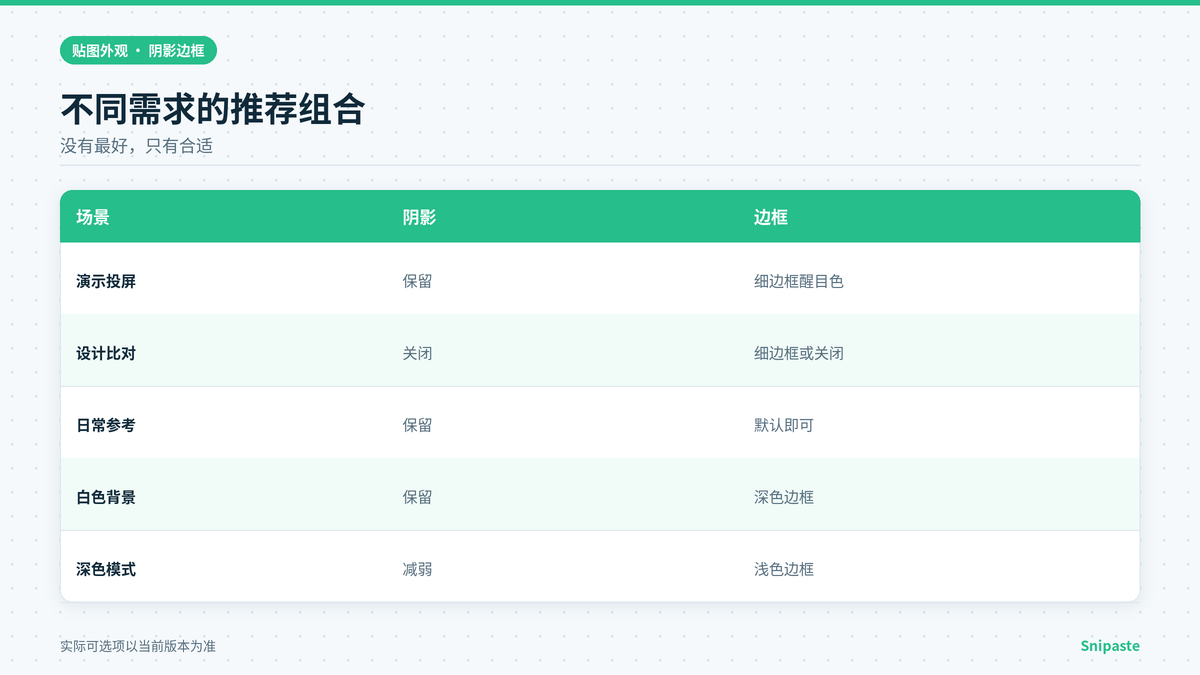
不同需求的推荐组合:演示投屏、设计比对、日常参考
- 演示投屏:保留阴影,并开启醒目颜色的细边框。投影仪和会议屏幕的对比度通常不如电脑屏幕,阴影容易被冲淡,一条颜色鲜明的边框能让观众迅速找到你正在讲解的贴图内容。
- 设计比对:做像素级对比时,阴影会干扰对边缘的判断,可以关闭阴影,只保留一条很细的边框,或者在确认位置后连边框也临时关闭,再配合贴图的半透明效果,把设计稿叠在实际页面上逐像素对照。
- 日常参考:平时把文档、表格、聊天记录钉在屏幕边上作参考,保持默认的阴影和边框设置就足够了,默认设置在大多数背景下都能清楚区分贴图和窗口,没有必要特意修改。
- 长时间多贴图:同时开着好几张贴图时,建议保留焦点高亮,这样你可以清楚地知道当前操作的是哪一张,避免对着错误的贴图按下关闭或缩放快捷键。
常见问题
设置改了但旧贴图没变化
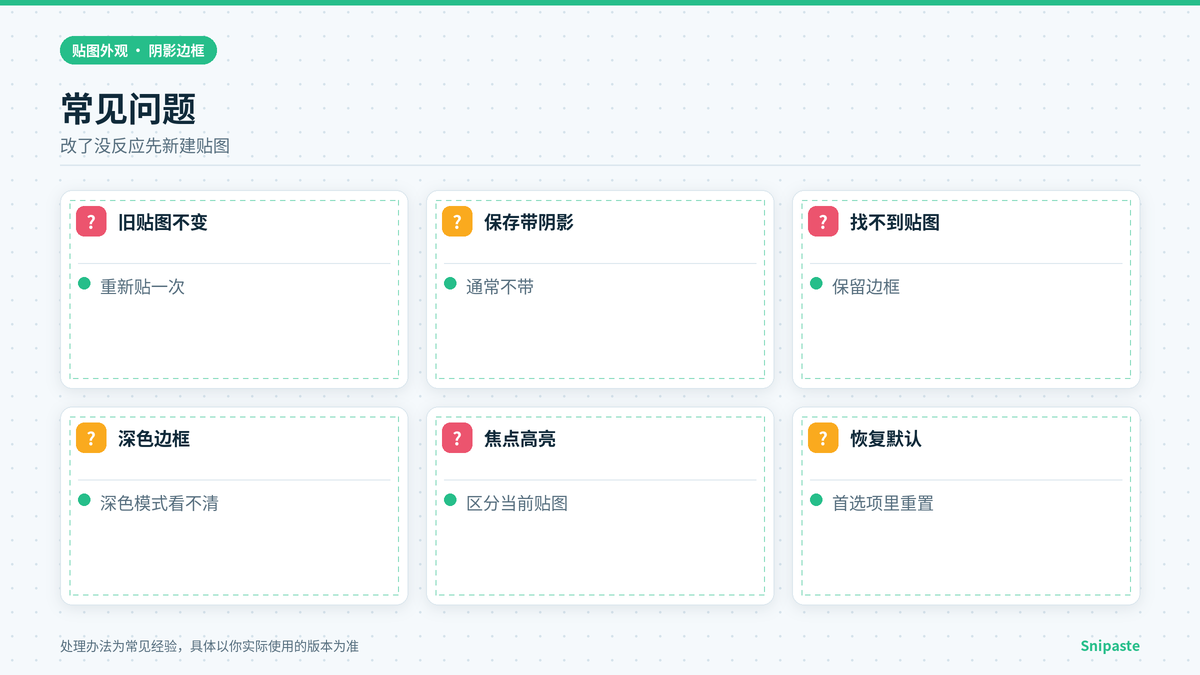
有些外观设置只对之后新建的贴图生效,已经贴在屏幕上的贴图可能仍然保持原来的样子。遇到这种情况,把旧贴图关闭后重新贴一次,或者直接新建一张贴图来检查效果,不要误以为设置没有保存。
深色模式下边框看不清
如果系统或常用软件切换到了深色模式,原来设置的深色边框在深色背景上就看不清了。可以把边框改成浅灰色或者明亮的主题色,或者保留适度的阴影配合使用。经常在深浅两种背景之间切换的话,选择一种中等亮度、饱和度较高的颜色,在两种背景下都比较醒目。
改乱了想恢复默认
如果调整了很多选项以后觉得效果反而不好,可以在首选项里寻找恢复默认或重置设置的选项,具体位置以当前版本为准;也可以只把贴图相关的几项手动改回原来的值。建议在大改之前先截一张首选项页面的图,方便对照恢复。
贴图的透明度和外观设置怎样配合
阴影和边框之外,透明度也是影响贴图观感的重要因素。贴图在屏幕上通常可以通过快捷键或者鼠标滚轮配合按键来调整透明度,具体操作以当前版本为准。把贴图调成半透明以后,可以透过它看到底下的窗口内容,在对照设计稿、临摹布局时非常方便;但半透明贴图如果再关掉阴影和边框,就更难找到它的边界了。所以在需要半透明的场景下,建议保留一条细边框,这样贴图既不遮挡底下的内容,又能清楚地看出它的范围。
另外,透明度调得太低时,贴图几乎完全看不见,很容易被误以为已经关闭了,结果一直浮在屏幕上挡住鼠标操作。用完半透明贴图后,记得把透明度调回来或者直接关闭贴图,养成用完即关的习惯,屏幕上就不会留下一堆看不见的贴图。
多张贴图同时使用时的外观管理
工作中经常需要同时贴好几张图,比如左边贴需求文档,右边贴设计稿,中间贴一段接口说明。这时如果每张贴图的外观完全一样,很容易分不清哪张是哪张,尤其是在内容相似的时候。可以利用贴图的分组功能或者在截图时加上简单的文字标注,给每张贴图做个区分;同时保留焦点高亮,让当前正在操作的贴图更加醒目。贴图太多时,适当缩小不常看的那几张,或者把它们暂时隐藏,需要时再显示,可以让屏幕保持整洁,减少找贴图的时间。
截图模式下的选区外观与贴图外观不是一回事
有些用户会把截图时选区四周的虚线框、尺寸提示和放大镜,和贴图的阴影边框混为一谈,结果在贴图设置里怎么改都改不掉截图时的那圈线。其实两者分属不同的设置:截图时的界面外观一般在截图相关的设置里调整,贴图的阴影和边框在贴图相关的设置里调整,具体分类以当前版本为准。修改之前先确认自己想改的是哪一个界面,能少走不少弯路。
总结一下:Snipaste贴图的阴影和边框是用来区分贴图和底下窗口的视觉提示,可以在首选项的贴图设置里关闭阴影、调整强弱,或者设置边框的显示和颜色,选项名称以当前版本为准。关掉阴影后浅色贴图容易找不到,建议保留细边框;保存贴图一般不会带上阴影边框,但重新截屏时会。演示投屏保留阴影加醒目边框,设计比对关阴影留细边框,日常参考保持默认即可,改完后新建贴图检查效果。