

Snipaste 的贴图是置顶窗口,截新图时很容易一起出现在画面里。想截一张干净图,可以先用隐藏全部贴图的快捷键或托盘菜单把贴图藏起来,截完再恢复;只挡了一张时把它拖开或临时关掉即可。也可到首选项里查看是否提供“截图时自动隐藏贴图”一类选项,有无以当前版本为准。下面按原因说明、三种做法对照、反过来要截入贴图时怎么做,以及找不回贴图、快捷键冲突等排查项逐一写清。
为什么会截到贴图
贴图的本质不是“贴在壁纸上的一层装饰”,而是 Snipaste 创建的置顶小窗口。系统截屏或 Snipaste 自己截屏时,只要这些窗口落在选区内,就会和普通软件窗口一样被拍进去。所以你以为在截网页或表格,结果画面角落里多出几张旧对照图,这是预期行为,不是程序把“历史贴图”自动合成进新图。
置顶特性让贴图适合描图和对照,也正是它容易“污染”新截图的原因。排查时先问自己三个问题:桌面上现在有几张贴图、它们是否落在本次框选范围里、你是要干净底图还是故意要做带贴图的对比拼图。目标不同,做法就不同。把这三个问题养成截图前的条件反射,比事后用裁剪工具抠掉贴图残片要快得多,也更不容易误伤正文内容。
做法一:截图前一键隐藏全部贴图
贴图很多、分布又散时,一张张拖开最费时间,优先用“隐藏全部贴图”,截完再显示回来。这是求干净画面时的默认方案。
- 打开首选项,进入快捷键相关页面,查找“隐藏贴图”“显示贴图”“隐藏或显示所有贴图”一类命令,记下当前绑定的按键组合,名称以你版本列出的为准。
- 回到桌面,先按一次隐藏类快捷键,确认所有贴图都消失;若只消失一部分,说明还有分组或个别贴图状态特殊,再对照托盘菜单里是否有“隐藏所有贴图”项补点一次。
- 贴图隐藏后立刻进行你需要的截图,框选干净区域,复制或保存;注意此时桌面看起来空了,不要误以为贴图被删除,它们通常只是被隐藏。
- 截图结束后再按一次显示类快捷键,或到托盘菜单选择显示贴图,确认原先的对照图都还在;若某张没回来,见后文“隐藏后找不回贴图”的排查步骤。
做法二:只把挡路的那一张临时移开
有时桌面只有一两张贴图,其中一张刚好压在你要截的按钮或表格上,不必隐藏全部,局部处理更快。
- 用鼠标按住挡路的贴图标题栏或贴图本体,拖到屏幕另一侧或另一块显示器上,露出下面要截的内容,再开始框选。
- 若贴图开了鼠标穿透,会拖不动或点不中,先在贴图菜单或托盘相关选项里关闭穿透,拖开后再截;截完可按需重新打开穿透。
- 也可以先把该贴图缩得很小并挪到角落,只要它不进入选区就不会被截进画面;截完再拉回原大小继续对照。
- 若这张贴图暂时不再需要,直接关闭它比来回隐藏更干净;需要保留内容的,关闭前先另存为图片,避免只靠“以后从历史里找”。
做法三:检查是否有截图时自动隐藏贴图的选项
部分版本可能在首选项的截屏或贴图相关页提供“截图时隐藏贴图”“截图时不包含贴图窗口”一类开关。有就打开,能减少每次手动隐藏的步骤;没有也不要硬找,以当前版本界面为准。
- 右键托盘图标打开首选项,依次浏览与截屏、贴图、高级相关的分页,查找名称里带有隐藏贴图、排除贴图、截图时自动隐藏等字样的复选框。
- 若找到并勾选,先做一次小范围测试截图:桌面故意留一张贴图,截一张应包含该区域的图,打开结果看贴图在不在画面里,用结果说话。
- 若勾选后贴图仍出现在新截图中,可能是选项含义不同,或贴图落在延时截图之后才显示;改回手动隐藏流程,不要反复猜测。
- 测试通过后,把该选项留在开启状态,并在快捷键页保留一套手动隐藏键,作为选项失效或版本变更时的备用手段。
反过来:需要把贴图一起截进去时
做教程对比、讲解“桌面上钉着什么”、或拼一张“原图加贴图标注”的说明图时,你反而希望贴图出现在新截图里。这时不要隐藏,按下面对照操作。
- 确认贴图可见且位于你要框选的范围内;若贴图在另一块屏,先拖到当前截图屏,再框选包含贴图与背景内容的区域。
- 关闭“截图时自动隐藏贴图”一类选项(若曾开启),否则软件可能在你框选瞬间把贴图藏起来,导致截出来缺了一块。
- 需要贴图更醒目时,可先提高不透明度、关掉穿透,避免半透明贴图和背景混在一起看不清。
- 截完检查:贴图边框、标注是否完整;若只截到一半,说明框选范围不够,放大选区重截,而不是去编辑新图硬补。
贴图很多时的习惯建议
贴图越堆越多,截干净图的成本就越高。养成几个小习惯,比每次截图前手忙脚乱隐藏更有效。
- 按任务分组:同一课题的贴图放一起,用完一组就关闭或另存,不要让三个月前的对照图长期钉在桌面上。
- 对照结束立刻处理:要么另存归档,要么关闭;“也许以后还要用”的贴图,优先存成文件,而不是永远占着置顶层。
- 固定一套键位:隐藏全部、显示全部、开始截图三个动作练成肌肉记忆,截干净图时几乎不需要思考。
- 双屏用户可把常用贴图固定在副屏,主屏截图时天然更干净;需要贴图入画时再临时拖过来。单屏用户则更依赖隐藏快捷键,建议把该键位设在左手容易按到、又不易和截图键冲突的位置,形成“先隐藏、再截图、后显示”的固定手势。
排查对照表:常见现象与优先处理
下面用对照方式帮助你快速判断该用哪一种做法,看到现象就能对上处理优先级,而不是每次截图前都从零试错浪费时间。
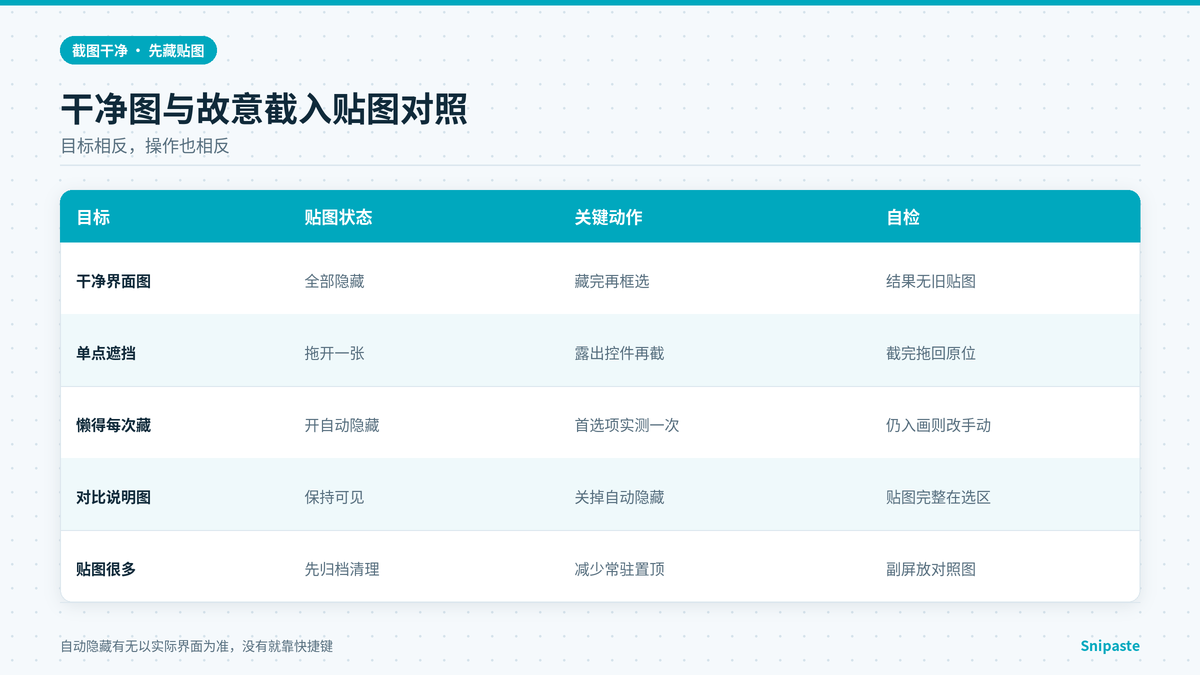
- 现象:新截图四角都有旧贴图。优先:隐藏全部贴图后再截;同时检查是否误开了“需要贴图入画”的构图习惯。
- 现象:只有中间一块被旧贴图挡住。优先:拖开或缩小那一张,不必隐藏全部,截完拖回原位继续对照。
- 现象:每次手动隐藏嫌麻烦。优先:查首选项是否有自动隐藏;没有就依赖稳定的隐藏快捷键,并减少常驻贴图数量。
- 现象:想做“带贴图的对比说明图”却截不到贴图。优先:确认贴图可见、在选区内,并关闭自动隐藏类选项后再截。
- 现象:隐藏后贴图不见了。优先:按显示快捷键或托盘菜单恢复;仍没有则查是否被关掉而非隐藏,必要时从历史记录取回。
一套可复用的截前检查清单
把下面四步当成截干净图前的固定清单,比记住零散技巧更不容易漏。尤其在赶时间写文档或录课配图时,按清单走一遍,返工率会明显下降。
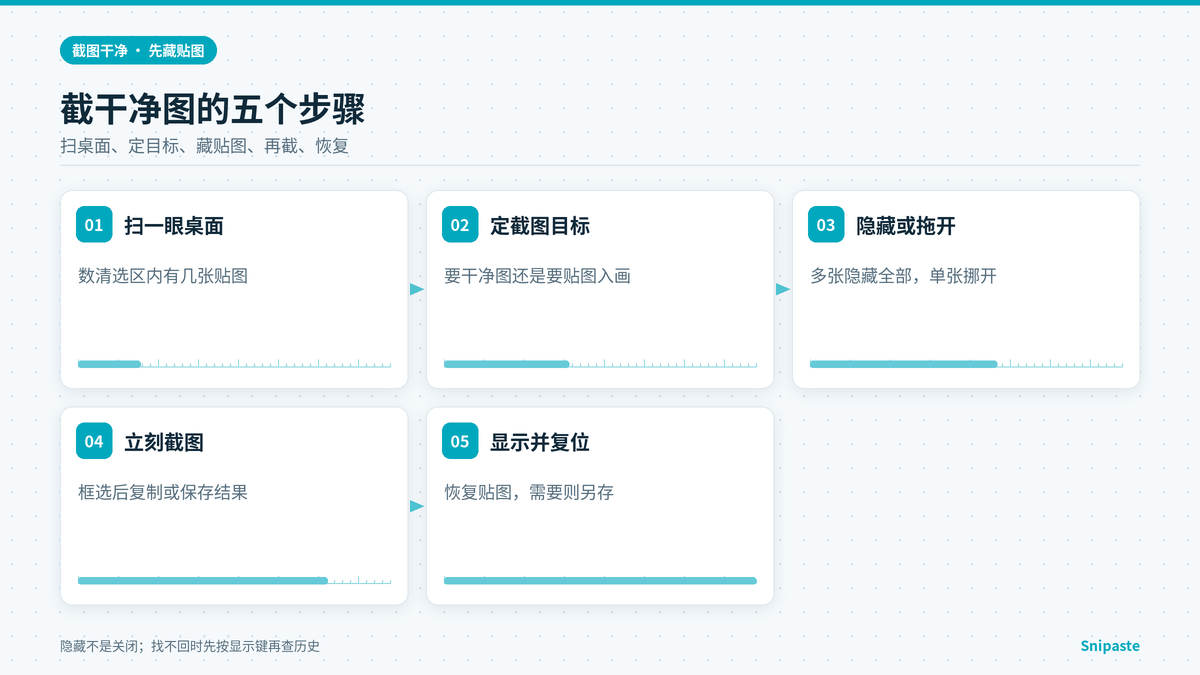
- 先扫一眼桌面:数一数当前有几张 Snipaste 贴图,哪些落在即将框选的区域里;落在选区外的可以暂时不管,落在选区内的必须隐藏、拖开或接受入画。
- 再决定目标:这次要的是给客户看的干净界面,还是给同事看的“带对照贴图”说明图;目标一变,隐藏还是保留就完全相反,先说清再动手。
- 然后处理贴图:多张用隐藏全部,单张用拖开,常驻需求就去首选项找自动隐藏并做一次实测;处理完立刻截,不要中途又钉出新贴图。
- 最后恢复现场:显示贴图、把拖走的图放回原位、需要归档的另存,确认快捷键仍然好用;偶尔做一次“隐藏—截图—显示”的空跑测试,避免关键时刻才发现键位失效。
若你和同事共用同一台电脑,还可以把这张清单写成桌面便条,或直接再截一张清单本身钉在副屏上;注意钉清单时不要挡住主屏工作区,否则又会回到“截图截到贴图”的老问题上。
常见问题
隐藏后找不回贴图
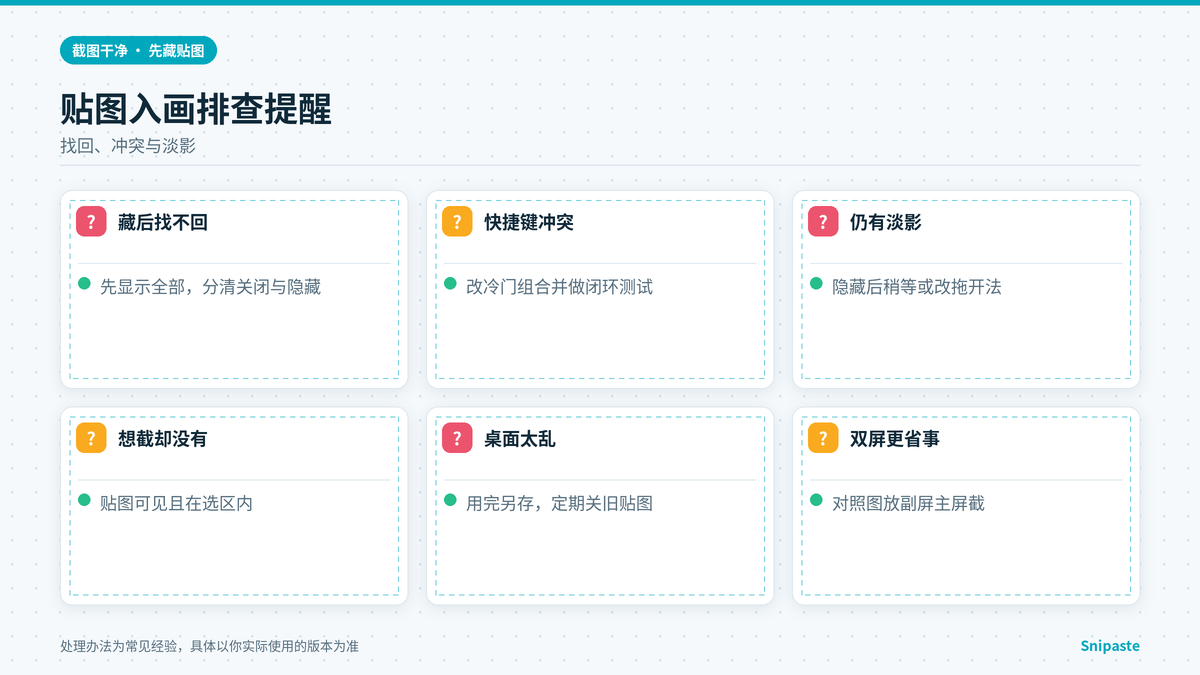
先按显示全部贴图的快捷键,再看托盘菜单是否有显示贴图项。若当时点的是关闭而不是隐藏,贴图不会自动回来,需要重新从历史记录贴出,或打开此前另存的文件。为避免混淆,建议把隐藏和关闭当成两件不同的事:隐藏是临时让路,关闭是结束这张贴图的生命周期。
隐藏快捷键和其他软件冲突
按下隐藏键却触发了别的软件功能,或完全没反应,多半是快捷键冲突或焦点不在桌面环境。到 Snipaste 首选项快捷键页改成更冷门的组合,保存后再测;同时避开系统常用的切换窗口、锁定屏幕类键位。改完做一次“隐藏—截图—显示”闭环测试,确认三步都稳定,再用于正式工作;若闭环中任何一步失灵,优先回到快捷键页排查冲突,不要临时改用强制结束进程这类更粗暴的办法来恢复界面。
隐藏了仍截到半透明残影
极少数情况下,动画、淡出未完成或合成器延迟,会导致你以为已经隐藏却仍截到淡影。处理办法是隐藏后再等片刻,或先切换一下前台窗口再截。若反复出现,改回“拖开挡路贴图”的做法通常更可控,具体表现以你的系统和当前版本为准。
回顾一下:Snipaste 截图把贴图截进去,是因为贴图本身是置顶窗口。求干净图就先隐藏全部或挪开挡路的一张,有自动隐藏选项就打开并实测;求对比图就保持贴图可见并关掉自动隐藏。隐藏和关闭要分清,快捷键冲突就改键,桌面贴图定期清理,截图返工会少很多。把“扫桌面、定目标、处理贴图、恢复现场”四步做成习惯之后,大多数“新图里莫名多出旧贴图”的问题,在按下截图键之前就已经被挡在门外了。