
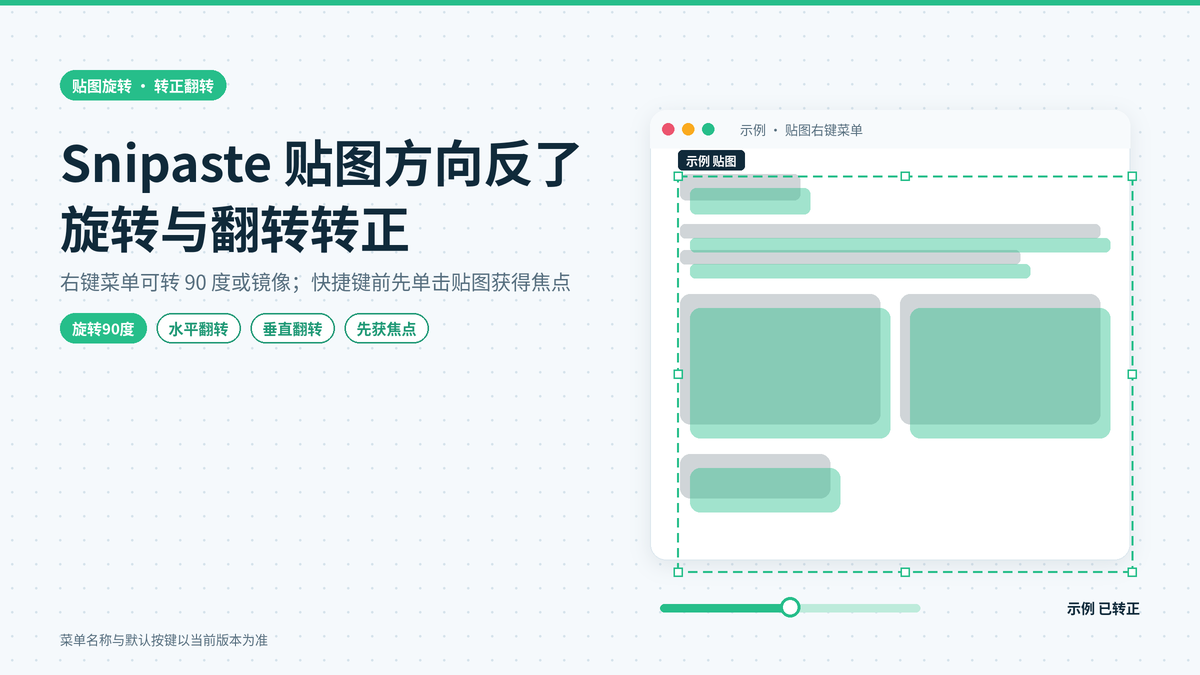
Snipaste 贴图方向不对时,不必重新截图:在贴图上右键即可找到旋转和翻转相关菜单,可向左或向右旋转 90 度,也能做水平或垂直镜像;熟练后可用首选项快捷键页里列出的对应按键,操作前先单击贴图让它获得焦点。手机竖拍照片贴到桌面后横着显示、对照镜像设计稿、阅读倒置扫描件时都用得上。具体菜单名称与默认按键以当前版本为准,下面按右键菜单、快捷键、保存结果和常见问题完整说明。
哪些情况会用到旋转翻转
贴图方向出问题,最常见的是手机照片:用手机竖着拍的截图或照片,传到电脑后在 Snipaste 里贴到桌面,有时会横着躺着,或者上下颠倒,阅读和对照都很别扭。这时不需要回到相册里改方向再重新贴,直接在贴图上旋转即可。
第二类是对照镜像设计稿。有些界面或印刷稿要求左右对调来检查对称,水平翻转能立刻得到镜像效果,方便你一边看贴图一边在编辑软件里改稿。第三类是倒置的扫描件或截图,例如资料被扫反了,垂直翻转或连续旋转 90 度两次就能把文字转正。
需要强调的是:旋转和翻转改变的是当前这张贴图在桌面上的显示方向;如果你之后另存为文件或复制到剪贴板,结果里是否包含这次旋转,要以你当前版本的实际表现为准,后面会单独说明如何核对。
用右键菜单旋转和翻转贴图
菜单操作最适合不熟悉快捷键的人,每一步都能在屏幕上看到选项,不容易按错。下面先讲怎么找到菜单,再分别说明旋转 90 度与两种翻转各适合什么。
在贴图上右键找到旋转或翻转相关菜单
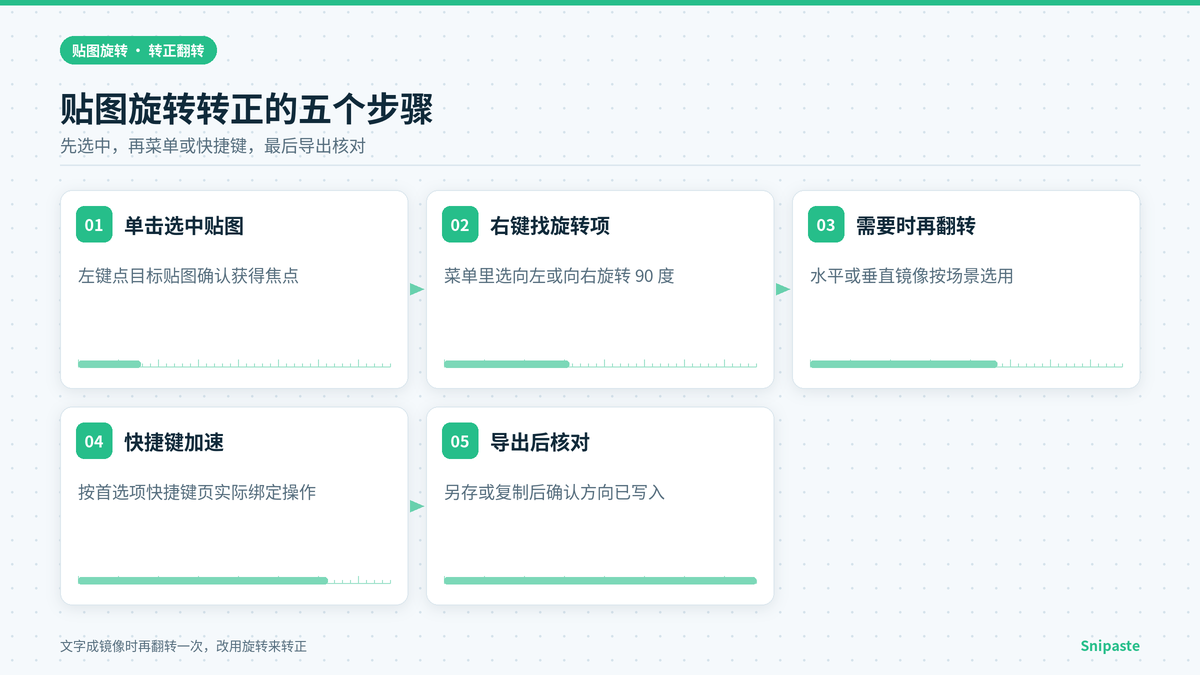
- 先用鼠标左键单击目标贴图一次,确认贴图四周出现选中状态或高亮边框,说明它已经获得焦点,后续菜单和快捷键才会作用在这一张上。
- 在贴图空白处单击右键,弹出贴图专用菜单;在菜单里查找带有“旋转”“翻转”“向左旋转”“向右旋转”“水平翻转”“垂直翻转”等字样的条目,名称以当前版本为准。
- 如果菜单层级较深,可能要先进入“变换”“图像”或类似子菜单再看到旋转选项;找不到时打开首选项里的快捷键页,对照列出的旋转相关命令名称,再回到菜单里按名称查找。
- 选中对应项后贴图会立刻改变方向,若角度不对,可再次右键选择另一次旋转或翻转,直到文字或画面朝向符合你的阅读习惯为止。
向左、向右旋转 90 度的区别
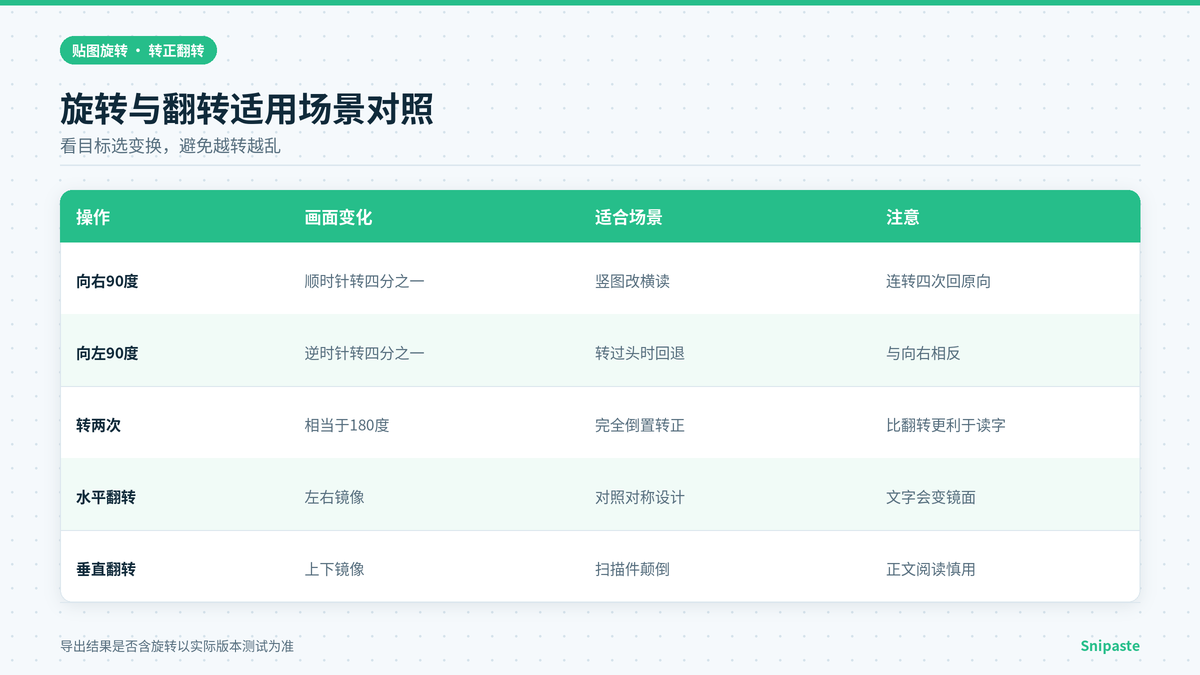
- 向右旋转 90 度通常表示顺时针转四分之一圈,竖着的内容会变成横着,横着的内容再转一次会变成倒置,连续四次回到原方向,适合手机竖拍需要先转成横屏阅读的情况。
- 向左旋转 90 度通常表示逆时针转四分之一圈,效果与向右相反;当你已经转过头时,用反方向转一次往往比连转三次更快回到上一状态。
- 若内容完全倒置,连续向同一方向旋转两次(共 180 度)即可转正;也可以先垂直翻转试一下,有时比连转两次更直观,具体以画面结果为准。
- 旋转只改变方向,一般不会改变贴图里画好的标注相对位置;若你发现标注看起来错位,多半是视觉错觉或缩放叠加,可先把缩放调回合适大小再观察。
水平翻转和垂直翻转分别适合什么场景
- 水平翻转是左右镜像,适合检查界面是否对称、对照需要镜像的设计稿,也适合把左右颠倒的截图瞬间纠正过来;注意文字会变成镜面字,阅读正文时通常不要用水平翻转当“转正”手段。
- 垂直翻转是上下镜像,适合扫描件或照片上下颠倒、或者你需要把底部内容翻到上方对照的场合;同样会让文字上下颠倒,若目标是让文字正向可读,优先用旋转 90 度或 180 度。
- 不确定该用哪一种时,先右键做一次,不满意再撤销或再做一次反向操作;菜单操作可反复尝试,不会重新截图,也不会丢掉贴图上已有的标注内容。
- 对照设计时建议:需要左右对称为水平翻转,需要上下对称为垂直翻转,需要把竖图转成横图阅读为旋转 90 度,三者不要混用,以免越转越乱。
用快捷键快速旋转翻转
菜单适合学习,日常高频操作更推荐快捷键。默认按键因版本和自定义而异,请以首选项“快捷键”页里实际列出的绑定为准,不要死记别人文章里的键位。
先点一下贴图让它获得焦点,再按键
- 桌面上如果同时钉了多张贴图,系统只会把按键送给当前焦点窗口;你必须先左键单击要转的那一张,看到它被选中,再按下旋转或翻转快捷键。
- 若按键完全没反应,优先怀疑焦点不在贴图上:可能点到了桌面空白处、其他窗口,或者贴图处于鼠标穿透状态;先关闭穿透或再点一次贴图,然后重试。
- 打开首选项,进入快捷键相关页面,找到旋转向左、旋转向右、水平翻转、垂直翻转等命令,确认它们已绑定且没有显示冲突;有冲突就先改成你顺手且不与其他软件冲突的组合。
- 改完快捷键后先在一张测试贴图上试四次:向左、向右、水平、垂直各按一次,确认方向变化符合预期,再用于正式截图,避免在重要对照稿上误操作。
连续按键的叠加效果,怎样一步回到原始方向
- 同一方向连续旋转四次 90 度,贴图会回到最初朝向;若你只想回到上一次,可用反方向再转一次,或使用撤销类操作(若当前版本在贴图变换上支持撤销,以实际界面为准)。
- 水平翻转两次等于没有翻转,垂直翻转两次也等于没有翻转;这是最快的“还原镜像”办法,比重新贴一张图省事得多。
- 旋转和翻转可以叠加:例如先向右旋转再水平翻转,得到的是组合变换;若结果不符合预期,按上面的偶数次翻转或四次旋转规则逐步拆回去即可。
- 建议养成习惯:转完立刻看一眼文字是否正向可读;若文字成了镜像,说明用了水平或垂直翻转,应再翻一次还原,改用旋转来转正方向。
旋转后怎么保存成新图片
桌面上的贴图只是临时钉住,关掉贴图或退出程序后不会自动变成文件。转正之后如果要发给同事或归档,需要另存为或复制到剪贴板,并确认导出结果里是否已经带上旋转。
- 在已旋转的贴图上右键,选择另存为或导出类选项(名称以当前版本为准),指定文件夹、文件名和图片格式,保存后用系统看图软件打开,确认方向与桌面上一致。
- 若只是要粘贴到聊天或文档,右键选择复制到剪贴板,再到目标软件粘贴;粘贴后同样检查方向,若粘贴出来仍是旧方向,说明当前版本复制的是未旋转像素,需改用另存为后再插入文件。
- 带标注的贴图:先确认标注是否仍在正确位置,再导出;若你先标注后旋转,一般标注会跟着画面一起转,最终以你打开导出文件看到的效果为准。
- 需要留底时,建议另存一份“已转正”文件,桌面贴图可以继续留着对照;不要假设关掉贴图等于已经存盘,这是最常见的误区之一。
旋转后与缩放、透明度一起使用的注意事项
贴图经常会同时调整大小和透明度,旋转只是其中一环。几项叠加时,按下面顺序操作更不容易乱。
- 建议顺序:先旋转或翻转到正确朝向,再拖边角缩放到合适大小,最后才调透明度;先缩放再旋转有时会让你误以为尺寸变了,其实只是宽高对调造成的视觉差。
- 旋转 90 度后,原来的“宽”和“高”对调,贴图可能看起来突然变大或变小并挡住其他窗口;用鼠标拖贴图边缘微调,或先缩小再摆到合适位置即可。
- 透明度很低时不易判断文字是否转正,可先把透明度调高看清方向,确认无误后再调回半透明,继续做对照或描图。
- 若开启了鼠标穿透,旋转快捷键可能无法作用到贴图;临时关闭穿透,完成旋转后再打开,具体开关位置以当前版本贴图菜单为准。
常见问题
按键没反应,焦点是不是不在贴图上
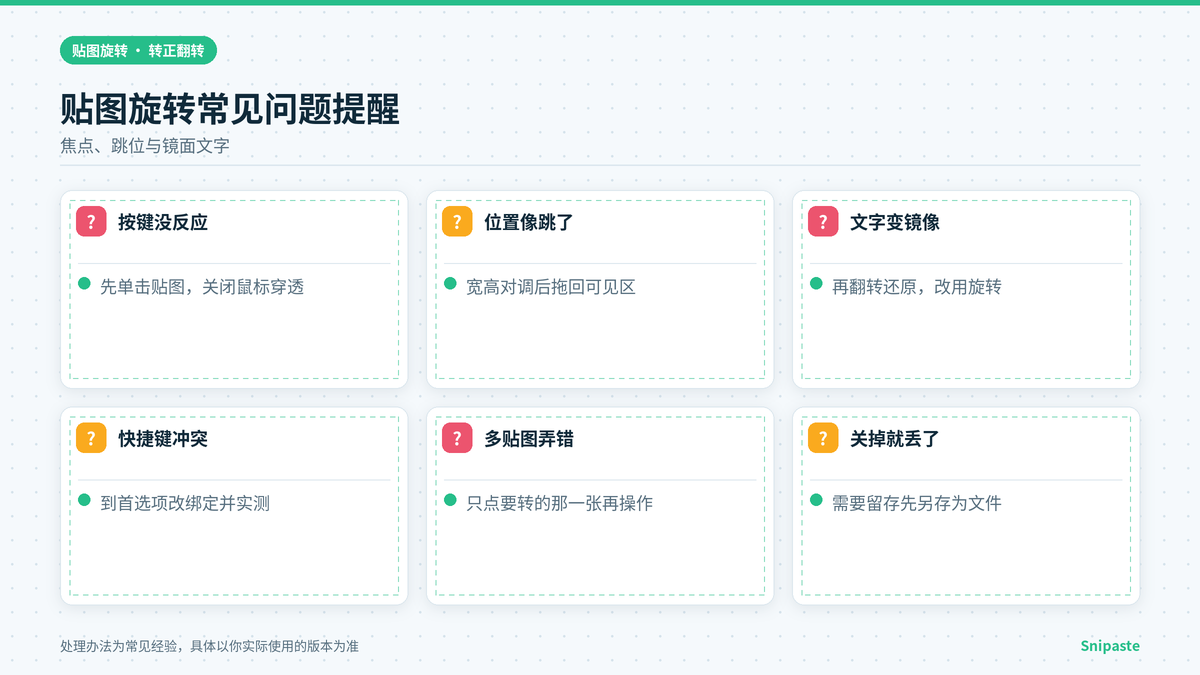
绝大多数“快捷键失灵”其实是焦点问题。先左键点一下贴图,确认没有点到别的窗口;若贴图开了鼠标穿透,先在托盘菜单或贴图菜单里关闭穿透再试。仍无反应就打开首选项快捷键页,查看旋转命令是否绑定、是否与其他软件冲突,必要时改成新的组合键并保存。
旋转后贴图位置跳到别处
旋转 90 度会交换宽高,贴图的包围盒形状变了,有时看起来像“跳”了一下,其实多半是锚点或中心位置导致新矩形伸出了屏幕。用鼠标按住贴图拖回可见区域,或先缩小再旋转,一般就能稳住。多显示器环境下,注意不要把贴图拖到另一块缩放比例不同的屏幕后再旋转,以免位置更加不好找。
翻转后文字变成镜像怎么办
水平或垂直翻转会让文字变成镜面,这是正常现象,不是软件故障。若你的目标是阅读文字,请再翻转一次还原,改用向左或向右旋转 90 度(或连续两次得到 180 度)来转正。只有在对照镜像稿、检查左右对称时,才需要保留水平翻转后的镜面效果。
回顾一下:Snipaste 贴图方向反了,优先在贴图上右键用旋转 90 度或翻转菜单转正;熟练后改用快捷键,但务必先单击贴图获得焦点;导出前用看图软件确认方向已写入文件;文字误成镜像时用再翻转一次还原,改用旋转完成转正。把“先选中贴图、再变换、最后导出核对”当成固定顺序,以后遇到手机竖图横着钉在桌面的情况,一两步就能转正,不必重新截图或重新传文件。