
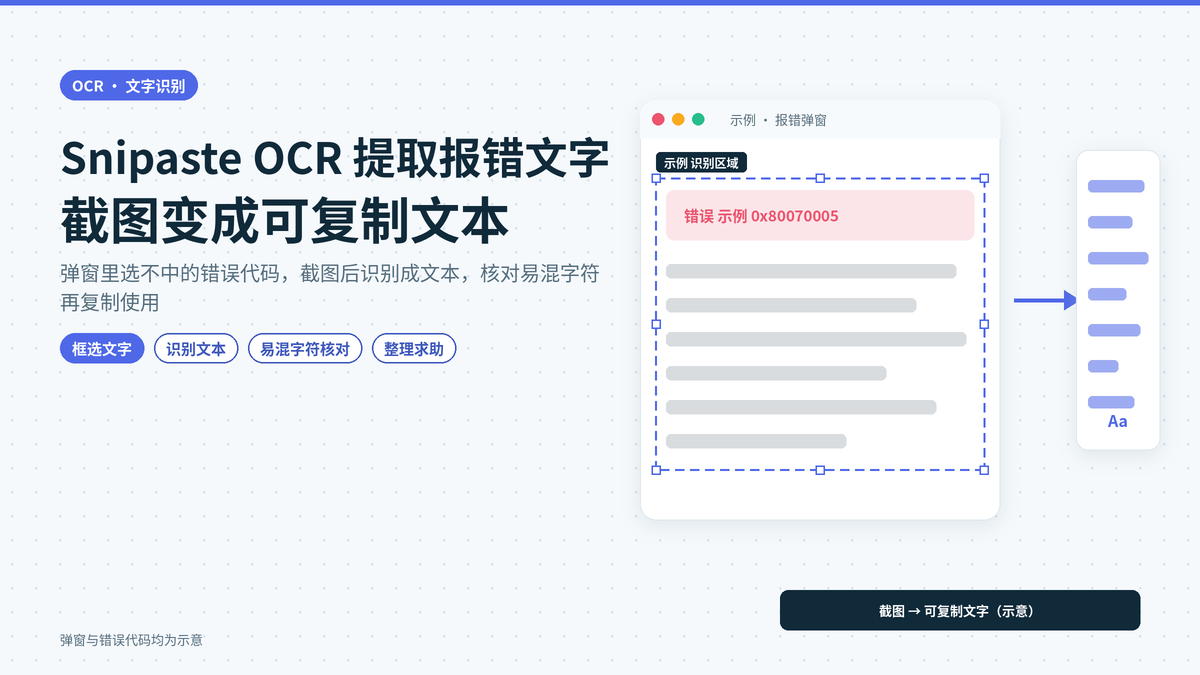
电脑上弹出一个报错窗口,里面有一长串错误代码和英文提示,想复制下来去查资料或者发给技术支持,却发现弹窗里的文字根本选不中。很多人只能对着屏幕一个字符一个字符地抄,抄完还经常把数字零和字母欧、数字一和字母艾尔弄混,查了半天查不到结果。Snipaste 截图软件的 OCR 文字识别功能可以解决这个问题:把弹窗截下来,直接识别出里面的文字,复制出来就是可以编辑、可以粘贴的文本。本文专门讲怎样用 Snipaste OCR 提取报错弹窗、日志窗口和软件界面里无法选中的文字,包括具体操作步骤、提高识别准确率的方法、识别结果的核对技巧,以及常见问题的解决办法。
哪些文字适合用 Snipaste OCR 提取
OCR 是把图片中的文字识别成文本的技术。凡是屏幕上能看到、但无法直接选中复制的文字,都可以尝试用 OCR 提取。最典型的就是各种报错弹窗,系统和软件弹出的错误提示框大多不支持选中文字,但里面的错误代码和描述恰恰是排查问题最关键的信息。
除了报错弹窗,还有很多场景同样适用:安装程序界面上的序列号和版本号、远程桌面或者虚拟机窗口里的命令行输出、视频会议共享屏幕里的配置参数、图片格式的文档和说明书、软件界面上被做成图片的按钮文字等。只要文字清晰、对比度足够,OCR 一般都能识别出来。
需要说明的是,Snipaste 的 OCR 功能在不同版本、不同平台上的支持情况和入口位置可能不同,下文按默认设置下的常见用法说明。如果你使用的版本支持 OCR,一般可以在截图完成后的工具条或者右键菜单中找到文字识别相关的入口,具体以你实际使用的版本为准。
截图识别报错弹窗文字的完整步骤
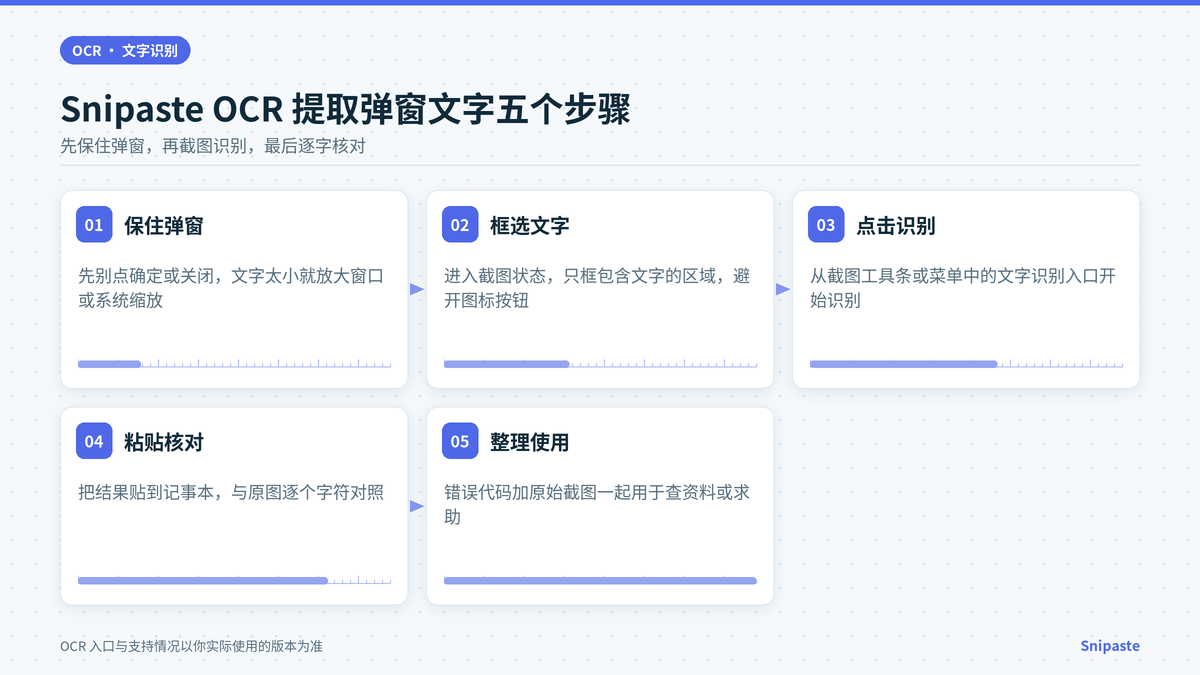
下面以一个软件启动时弹出的报错窗口为例,演示从截图到得到可复制文本的全过程。示例中的错误代码均为示意。
- 保持报错弹窗显示在屏幕上,不要急着点击确定或者关闭。如果弹窗太小、文字太密,可以先尝试拖动弹窗边缘把它放大一些,或者把系统缩放临时调大,文字越大识别越准。
- 按下截图快捷键进入截图状态,把鼠标移到报错弹窗上,Snipaste 通常会自动识别并框住整个弹窗窗口。如果只需要其中的错误代码部分,可以手动拖选只包含文字的区域,避开图标和按钮。默认设置下截图快捷键通常为 F1,具体以你实际使用的版本和个人设置为准。
- 确认选区后,在截图工具条中找到文字识别相关的功能入口并点击。如果你使用的版本把它放在了右键菜单或者贴图的菜单里,就从对应位置进入。识别过程通常只需要很短的时间。
- 识别完成后,识别出的文字会以可以选中的形式显示出来,或者直接复制到剪贴板,不同版本的呈现方式可能不同。把识别结果粘贴到记事本或者聊天窗口中,先不要急着使用,按照下文的方法核对一遍。
- 核对无误后,把错误代码和关键描述复制出来,用于查阅资料、提交工单或者发给技术支持。建议同时保留一张原始截图,方便对方对照查看。
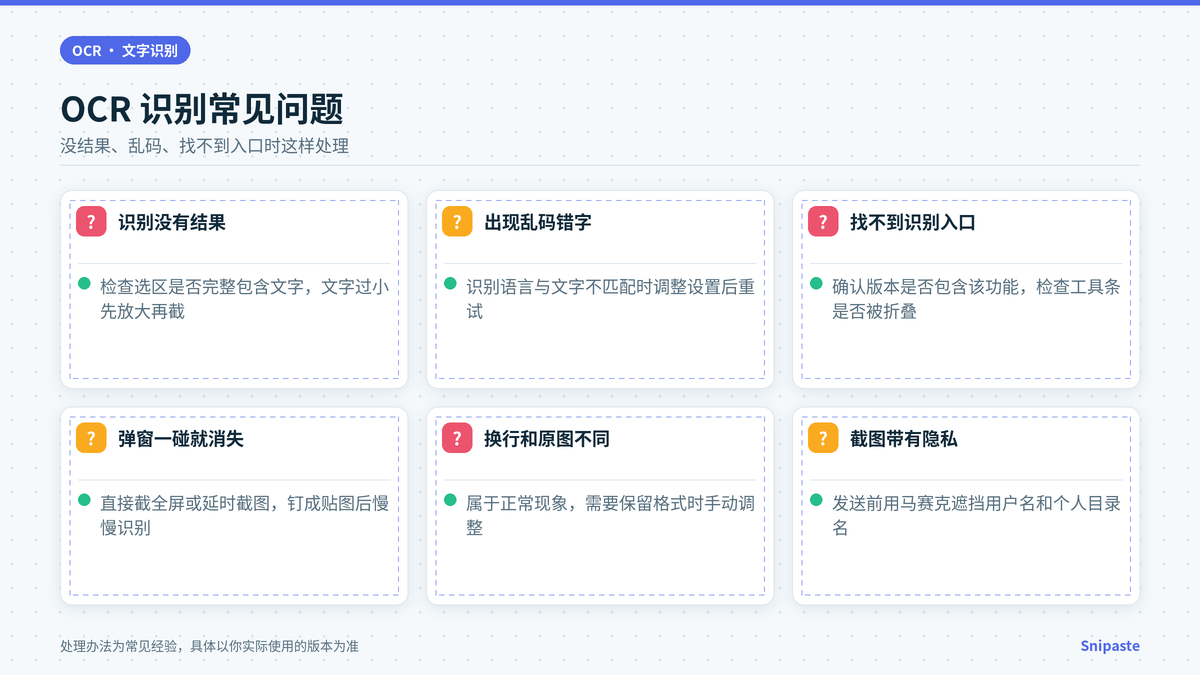
如果弹窗在截图过程中消失了,例如一移动鼠标弹窗就关闭,可以使用延时截图的方式,或者先截一张全屏图钉成贴图,再在贴图上进行识别。这样即使原始弹窗已经关闭,文字仍然保留在贴图里。
提高识别准确率的截图技巧
OCR 的准确率和截图质量关系很大。同样一段文字,截得好几乎一字不差,截得不好可能错得面目全非。下面几条技巧可以明显提高识别效果。
只框文字,不框多余内容
选区里的图标、按钮、边框线和背景图案都会干扰识别,有时还会被误认成字符。截图时尽量只框选文字所在的区域,四周留出一点空白即可。如果弹窗里有多段文字,而你只需要其中的错误代码,就只框错误代码那一行。
文字越大越清楚越好
字号太小的文字,每个字符只由很少的像素组成,识别时容易出错。遇到小字时,可以先把窗口放大,或者临时提高系统缩放比例,让文字在屏幕上显示得更大后再截图。对于网页中的文字,也可以先用浏览器缩放把页面放大。
保证足够的对比度
浅灰色文字配白色背景、深蓝色文字配黑色背景,这类低对比度的组合识别效果往往较差。如果软件支持切换主题,可以临时切换到对比度更高的配色再截图。半透明窗口背后的内容也会干扰识别,截图前把弹窗移到纯色背景的位置上。
避免截取经过压缩的图片
如果文字来自别人发来的截图,这张图可能已经被聊天软件压缩过,文字边缘出现模糊和色块。尽量找原图或者在原始界面上重新截图,识别效果会好很多。
识别结果一定要核对的几类字符
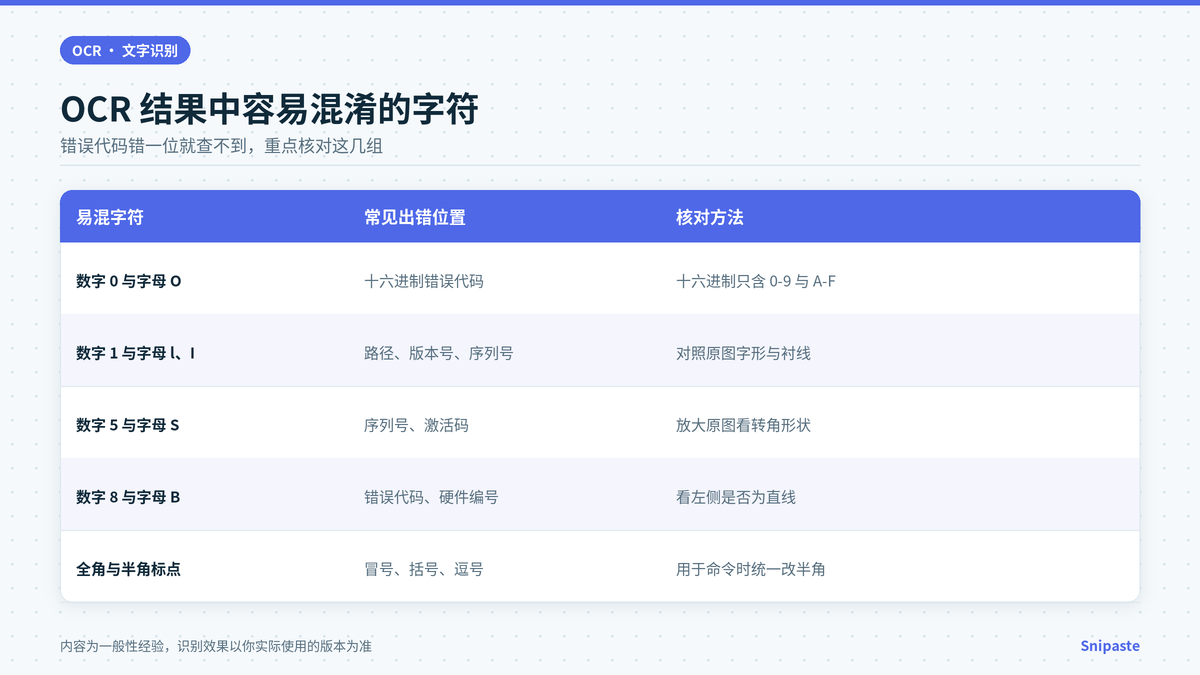
即使截图质量很好,OCR 也可能在某些字符上出错,而错误代码恰恰对每一个字符都很敏感,错一位就可能查到完全不同的结果。下面的表格整理了几组最容易混淆的字符,核对时重点关注,内容为一般性经验。
| 容易混淆的字符 | 常见出错情况 | 核对方法 |
|---|---|---|
| 数字零和大写字母欧 | 十六进制错误代码中最常见 | 十六进制代码只包含数字和字母 A 到 F,出现欧一定是零 |
| 数字一、小写字母艾尔、大写字母艾 | 文件路径、版本号、序列号 | 对照原图字形,注意字体中是否有衬线或底部横线 |
| 数字五和大写字母艾斯 | 序列号、激活码 | 结合上下文判断,放大原图确认转角形状 |
| 数字八和大写字母比 | 错误代码、硬件编号 | 放大原图查看左侧是否为直线 |
| 全角和半角标点 | 冒号、括号、逗号 | 粘贴到代码或命令中使用时统一改为半角 |
核对时最有效的方法是把识别结果和原始截图并排对照。可以把原始截图钉成贴图放在屏幕一侧,把识别出的文本放在另一侧,逐个字符比对。对于长串的错误代码,可以每四位一组分段核对,不容易看串行。
把识别出的错误信息整理成求助内容
拿到准确的错误文本后,下一步通常是查资料或者向技术支持求助。一份好的求助内容能大大缩短解决问题的时间。建议包括以下几部分:出现错误的软件名称和版本号,错误发生前做了什么操作,完整的错误代码和错误描述文本,以及原始截图。错误文本用 OCR 提取后直接粘贴,比手抄更准确,也方便对方复制后查询。
如果错误信息很长,例如一整段日志输出,不要只截取其中一两行,而是把完整内容都识别出来,再标出你认为最关键的那一行。很多时候真正的原因藏在错误信息的前几行或者最后几行,只提供片段可能让对方无法判断。
在把截图和文本发给别人之前,也要检查一下里面有没有用户名、电脑名称、文件路径中的个人目录名、账号信息等隐私内容。截图部分可以用 Snipaste 的马赛克或高斯模糊工具遮挡,文本部分可以手动替换成示意文字。
OCR 识别失败或结果异常的解决办法
如果识别后没有任何结果,先检查选区里是否真的包含文字,有时候框选时偏了一点,文字只露出了一半。其次检查文字是否过小或者对比度过低,按照上文的技巧放大后重新截图。如果所有截图都无法识别,可能是 OCR 相关组件没有正常加载,可以尝试退出 Snipaste 后重新打开。
如果识别出的是乱码或者大量错字,常见原因是识别语言与实际文字不匹配,例如文字是英文而识别设置偏向中文,或者反过来。如果你使用的版本支持设置识别语言,可以在相关设置中调整后重试,具体选项以你实际使用的版本为准。中英文混排的错误信息,识别后更需要仔细核对字母和数字部分。
如果找不到 OCR 功能入口,先确认你使用的版本是否包含这一功能,再检查工具条是否因为屏幕空间不足而被折叠。OCR 功能的可用性可能与版本、平台和系统组件有关,具体以你实际使用的版本和官方说明为准。
常见问题 FAQ
Snipaste OCR 能识别中文和英文混排的内容吗
一般情况下可以识别常见的中英文混排文字,但混排内容更容易在字母和数字上出错。识别后建议重点核对英文单词、数字和符号部分。如果你使用的版本支持选择识别语言,可以根据主要内容选择合适的语言设置,具体以你实际使用的版本为准。
报错弹窗一碰就消失,来不及截图怎么办
可以先让弹窗重新出现,然后不移动鼠标,直接按截图快捷键截取全屏,再在截图中框选文字区域。也可以使用延时截图,让截图在几秒后自动开始,给你留出触发弹窗的时间。截下来后钉成贴图,就可以慢慢识别和核对了。
识别出的文本换行和原图不一样正常吗
这是正常现象。OCR 会根据文字的排列自动判断换行位置,结果可能与原图不完全一致,比如把一行长文字拆成两行,或者把两行合并成一行。错误代码通常在同一行内,影响不大;如果需要保留原始格式,粘贴后手动调整换行即可。
可以对已经保存的图片进行识别吗
可以先把图片在图片查看器中打开并显示在屏幕上,再用 Snipaste 截图后识别。也可以把图片复制到剪贴板后钉成贴图,如果你使用的版本支持在贴图上进行文字识别,就可以直接在贴图上操作,具体以你实际使用的版本为准。
识别结果能直接用来查资料吗
建议先核对再使用。错误代码只要有一个字符识别错误,查到的结果就可能完全无关。按照上文的方法重点核对容易混淆的字符,确认无误后再复制使用,可以避免在错误方向上浪费时间。
总结
报错弹窗里的文字选不中、抄不准,是很多人排查问题时的第一道坎。用 Snipaste 截图软件的 OCR 文字识别,只需要截图、识别、核对三步,就能把屏幕上无法选中的错误代码变成可以复制粘贴的文本。截图时只框文字、放大字号、保证对比度,识别后重点核对零和欧、一和艾尔这些易混字符,再把结果整理成完整的求助内容,排查问题的效率会明显提高。下次再遇到报错弹窗,先别急着关掉,截下来识别一下试试。