
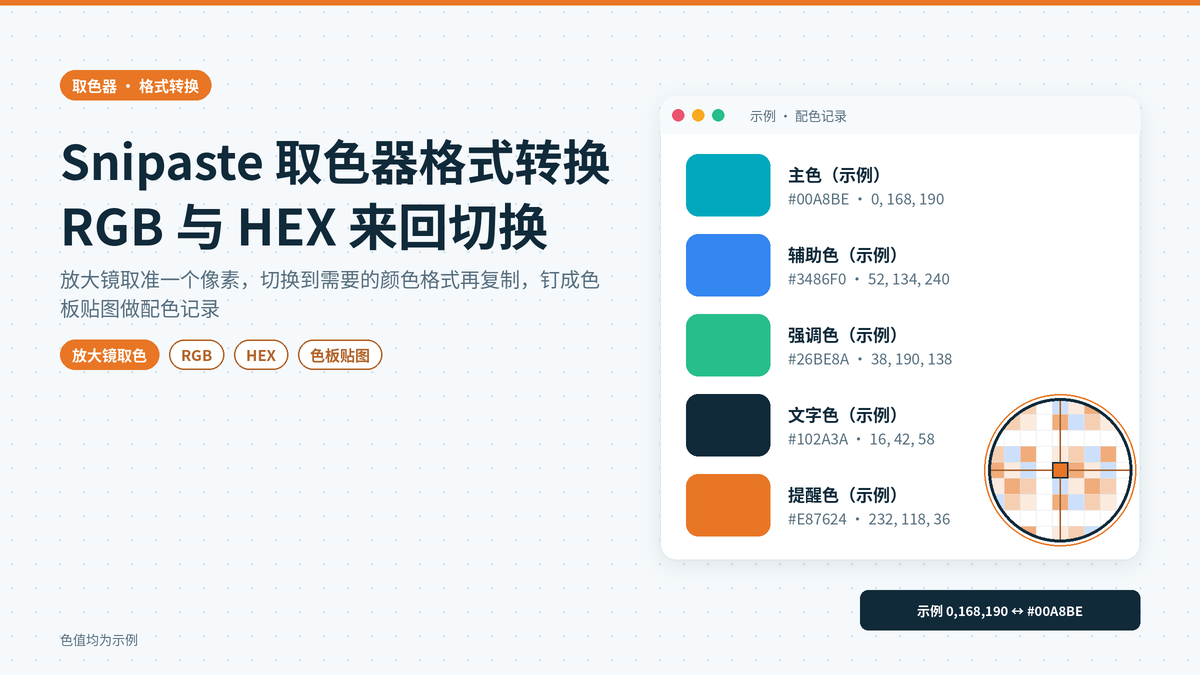
做设计、写前端样式或者整理品牌规范时,经常需要把屏幕上看到的某个颜色准确地“搬”到另一个地方:设计软件里要填十六进制色值,样式表里有时写 RGB,有时写十六进制,演示文档里又只能输入三个数字。如果每次都靠截图再打开设计软件吸色,流程很繁琐。Snipaste 截图软件自带取色器,截图状态下放大镜会实时显示鼠标所在像素的颜色,并且可以在不同颜色格式之间切换后直接复制。本文专门讲 Snipaste 取色器的颜色格式转换:怎样取准一个像素、怎样在 RGB 和 HEX 等格式之间切换、怎样把颜色钉成色板贴图做配色记录,以及取色不准时的解决办法。
先弄清楚常见的颜色格式
在动手之前,先简单了解几种常见的颜色表示方式,后面切换格式时就知道自己需要哪一种。RGB 用红、绿、蓝三个通道的数值表示颜色,每个通道的取值范围是零到二百五十五,例如纯白是三个二百五十五,纯黑是三个零。它的优点是直观,很多办公软件和演示工具的自定义颜色面板都要求输入这三个数字。
HEX 也就是十六进制色值,本质上和 RGB 是同一套数据,只是把三个通道的数值分别换成两位十六进制数再拼在一起,前面加一个井号,例如纯白写作六个 F。它书写简短,是网页样式和设计软件里最常用的格式。除此之外,还有用色相、饱和度、亮度表示的 HSL 或 HSV 等格式,适合调整颜色的明暗和鲜艳程度。
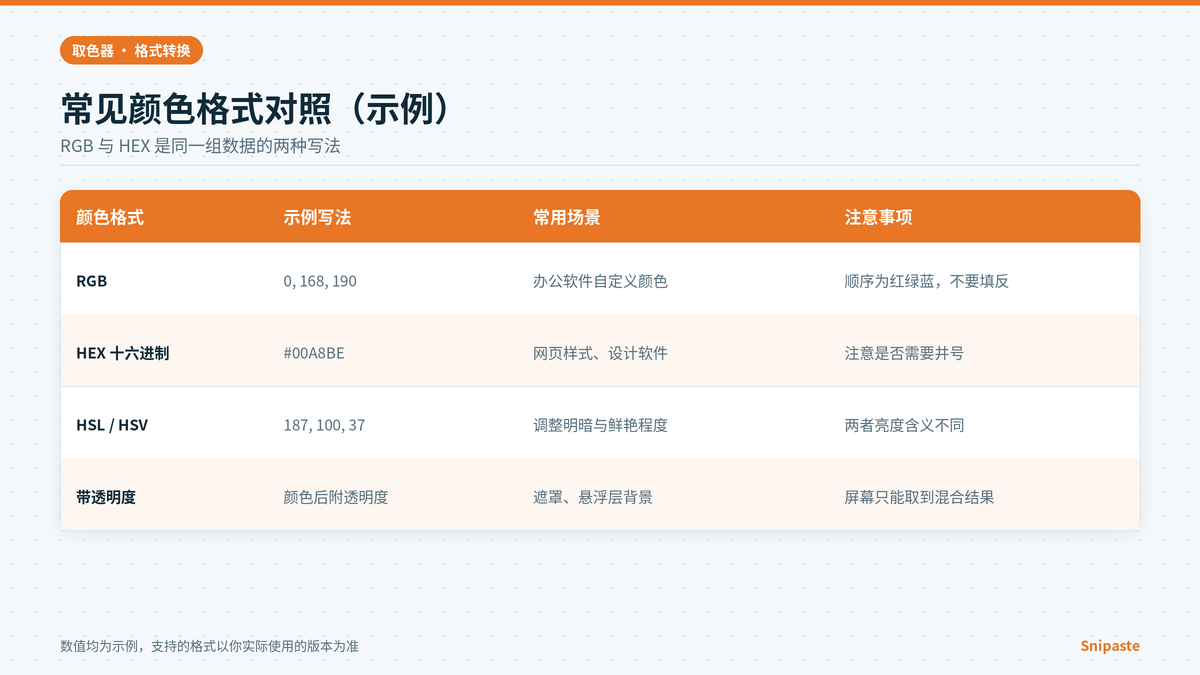
Snipaste 取色器支持哪些格式、默认显示哪一种、按什么键切换,不同版本之间可能有差别,下文按默认设置下的常见用法说明,具体以你实际使用的版本为准。下面的表格整理了几种常见格式的特点,数值均为示例。
| 颜色格式 | 示例写法 | 常用场景 | 注意事项 |
|---|---|---|---|
| RGB | 0, 168, 190 | 办公软件自定义颜色、部分开发框架 | 三个数值顺序是红、绿、蓝,不要填反 |
| HEX 十六进制 | #00A8BE | 网页样式、设计软件、品牌色规范 | 六位字符,粘贴时注意是否需要井号 |
| HSL 或 HSV | 色相 187,饱和度 100,亮度 37 | 调整明暗和鲜艳程度、生成配色 | 两种格式的亮度含义不同,不能混用 |
| 带透明度的格式 | 在颜色后附加透明度数值 | 半透明遮罩、悬浮层背景 | 屏幕取色只能取到混合后的结果 |
用 Snipaste 取色器取准一个像素
取色的第一步是取准。屏幕上的文字边缘、图标轮廓和渐变区域都存在大量过渡色,鼠标稍微偏一个像素,取到的颜色就完全不同。下面的步骤以取一个按钮的背景色为例。
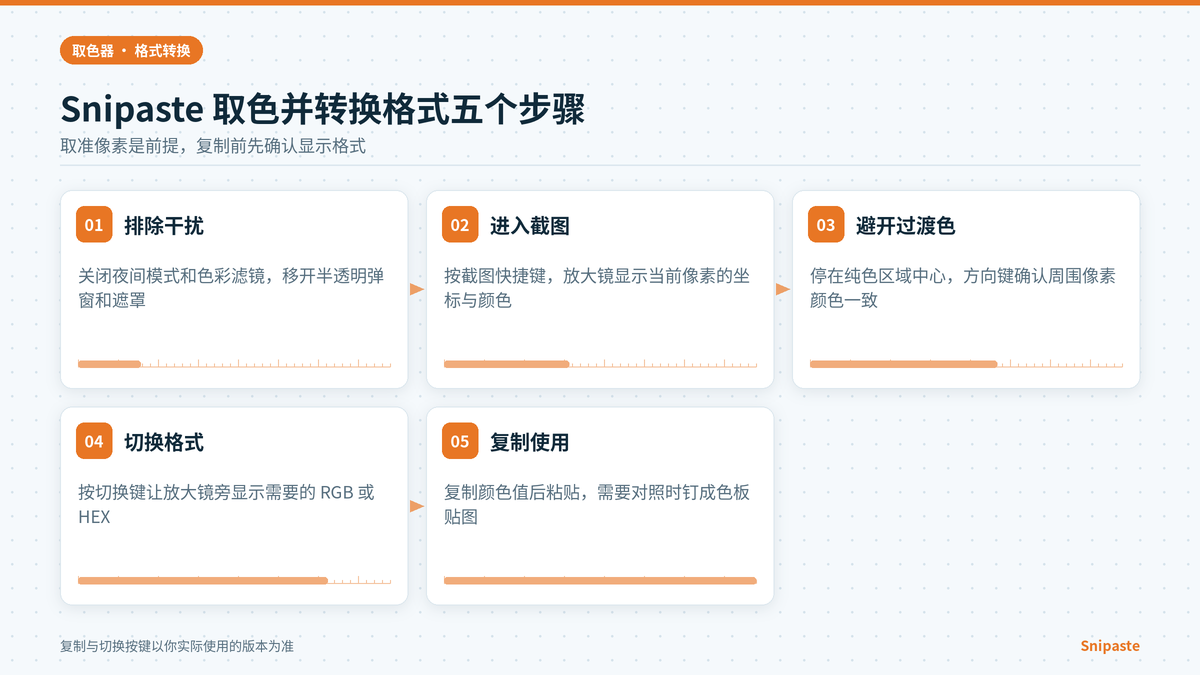
- 打开包含目标颜色的页面或图片,确保目标区域完整显示在屏幕上,并且没有被半透明的弹窗、遮罩或夜间模式滤镜覆盖,这些都会改变屏幕上显示的颜色。
- 按下截图快捷键进入截图状态,此时鼠标旁边会出现放大镜,放大镜中心的方格就是当前指向的像素,下方或旁边会显示这个像素的坐标和颜色值。默认设置下截图快捷键通常为 F1,具体以你实际使用的版本和个人设置为准。
- 把鼠标移动到按钮背景的中间位置,避开文字、图标和边框。取纯色区域时尽量选在区域中心,远离边缘的过渡像素。
- 眼睛看放大镜而不是屏幕,用方向键一次移动一个像素,确认放大镜中心方格周围的像素颜色都一致,说明你取的是稳定的背景色,而不是某个抗锯齿边缘的过渡色。
- 确认无误后使用复制颜色的操作,把当前显示的颜色值复制到剪贴板。默认设置下截图状态中通常可以用对应的单键快速复制颜色值,具体按键以你实际使用的版本为准。复制完成后按退出键结束截图。
复制之后,打开设计软件或者代码编辑器,直接粘贴即可得到颜色值。如果粘贴出来的格式不是你需要的,比如你需要十六进制却得到了 RGB,就需要在复制之前先切换格式,详见下一节。
在 RGB 和 HEX 之间切换格式
Snipaste 取色器在截图状态下显示的颜色值格式可以切换。默认设置下,放大镜旁通常先显示一种格式,按下切换键后会改为另一种格式,复制时得到的就是当前显示的格式。不同版本支持的格式种类和切换按键可能不同,具体以你实际使用的版本为准,操作时以放大镜旁显示的内容为准即可。
需要十六进制色值时
进入截图状态并把鼠标停在目标像素上,观察放大镜旁显示的颜色值。如果显示的是三个用逗号分隔的数字,就按切换键,直到显示变成以井号开头的六位字符,再执行复制。粘贴到样式表时,有的场合需要保留井号,有的只需要六位字符,粘贴后检查一下格式是否符合要求。
需要 RGB 数值时
同样在截图状态下切换到 RGB 显示,再复制。粘贴到办公软件的自定义颜色面板时,通常需要把三个数字分别填入红、绿、蓝三个输入框,注意不要把顺序填反。如果面板只接受十六进制,就切换回十六进制格式再复制一次。
手动换算的备用方法
如果某次复制时忘了切换格式,也不必重新取色,可以手动换算。把十六进制色值每两位分成一组,分别换算成十进制就是红、绿、蓝三个数值;反过来,把三个数值分别换成两位十六进制再拼起来就是十六进制色值。例如示例色值中第一组是零零,对应红色通道为零。熟悉之后,简单的颜色可以直接心算,复杂的颜色可以借助系统自带的计算器程序员模式。
把颜色钉成色板贴图做配色记录
取到颜色后,常常需要一边参考一边在别处使用,比如一边看品牌主色一边在演示文档里调整配色。Snipaste 的贴图功能除了可以钉图片,还可以把剪贴板里的颜色值钉成一块色板悬浮在桌面上。默认设置下,当剪贴板中是颜色代码时,执行贴图操作就会生成一个显示该颜色的色块贴图,具体是否支持以及支持哪些格式,以你实际使用的版本为准。
利用这个功能,可以快速搭建一个临时的配色板:依次取出主色、辅助色、强调色和背景色,每取一个就钉成一块色板,把这些色板排成一列放在屏幕边上。在做设计或者写样式时,随时对照色板,确认用的颜色没有偏差。配色讨论时还可以把色板排列好后整体截图,发给同事确认。
如果需要长期保存配色记录,建议在文档里建一张配色表,记下颜色名称、十六进制色值、RGB 数值和用途,并附上色板截图。这样下次需要同样的颜色时,直接从配色表复制,不用重新取色,也能避免不同人取色产生的细微差异。
取色结果和预期不一致的原因
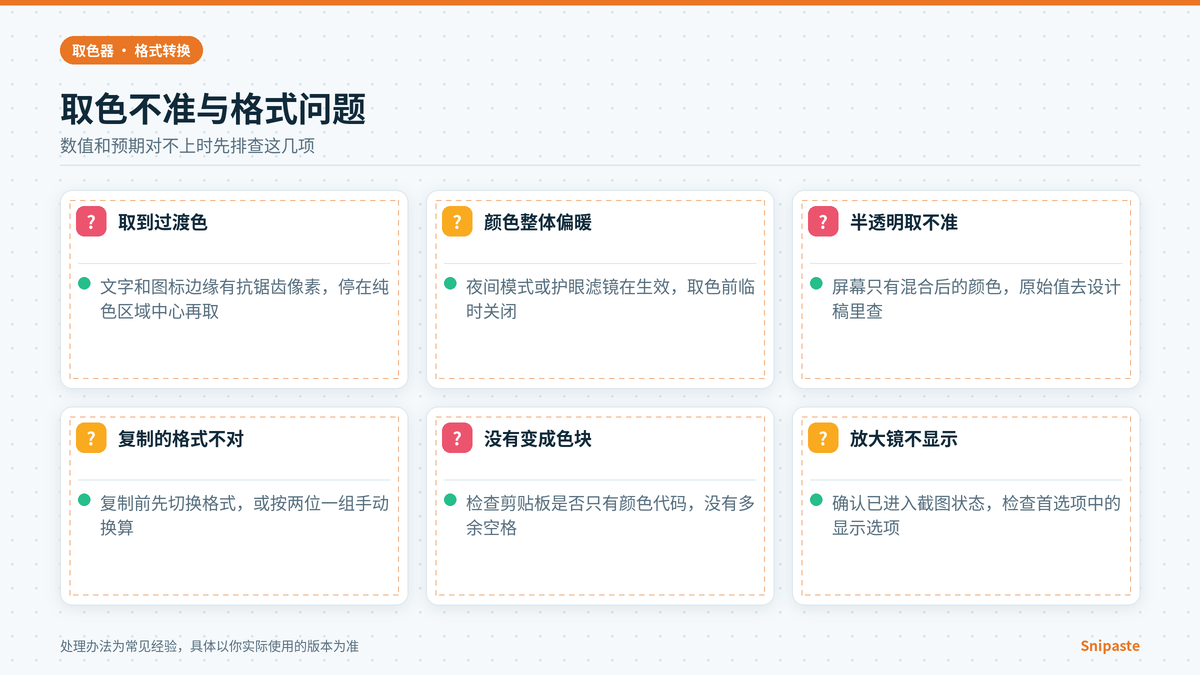
最常见的原因是取到了过渡色。文字和图标的边缘经过抗锯齿处理,会有一圈介于前景色和背景色之间的像素,如果鼠标停在这里,取到的颜色既不是文字色也不是背景色。解决方法是用放大镜确认中心像素周围颜色一致后再复制。
第二个常见原因是显示设置影响。系统的夜间模式、护眼模式、色彩滤镜和显示器自带的色彩模式都会改变屏幕上显示的颜色,此时屏幕取色得到的是经过调整后的结果,而不是原始设计色。取色前临时关闭这些模式,或者至少在同一套显示设置下对比颜色。
第三个常见原因是半透明叠加。如果目标元素本身是半透明的,屏幕上显示的是它与下层背景混合后的颜色,取色只能得到混合结果,无法还原它本身的颜色和透明度。这种情况下应该去设计稿或者样式代码里查看原始值。第四个原因是图片压缩,截图或图片经过有损压缩后颜色会有轻微偏差,取色时尽量在原始页面上取,而不是在转发多次的图片上取。
常见问题 FAQ
Snipaste 取色器复制出来的格式不是我想要的怎么办
在截图状态下先切换颜色格式,确认放大镜旁显示的是你需要的格式,再执行复制。复制得到的格式与当前显示的格式一致。如果已经复制了错误的格式,可以按照上文介绍的方法手动换算,或者重新进入截图状态取一次。切换按键以你实际使用的版本为准。
同一个颜色在两台电脑上取出来数值不同正常吗
有可能出现这种情况。不同显示器的色彩设置、系统色彩管理配置、夜间模式等都会影响屏幕上显示的颜色,屏幕取色取到的是显示结果,所以数值可能略有差异。团队协作时应以设计稿或品牌规范中的原始色值为准,屏幕取色主要用于快速参考。
能不能取到带透明度的颜色
屏幕取色取到的是像素最终显示的颜色,半透明元素与背景已经混合在一起,无法从屏幕上分离出原始颜色和透明度。如果需要带透明度的颜色值,请查看设计稿或样式代码中的原始定义。
复制颜色后贴图没有变成色块怎么办
先确认剪贴板里确实只有颜色代码,没有多余的空格、换行或其它文字。其次确认颜色代码的格式是 Snipaste 能够识别的常见格式。如果你使用的版本不支持把颜色代码钉成色块,贴图可能会显示为普通文字,这时可以改为对颜色区域截图后再钉成贴图,同样能起到参考作用。
取色时放大镜不显示怎么办
先确认已经正确进入截图状态。如果截图状态正常但放大镜不显示,可能是在首选项中关闭了放大镜相关的显示选项,可以在设置中检查,具体选项名称以你实际使用的版本为准。修改设置后重新进入截图状态查看效果。
总结
Snipaste 取色器把“看到一个颜色”到“在别处用上这个颜色”的过程压缩成了几秒钟:进入截图状态,用放大镜和方向键取准像素,切换到需要的格式后复制,必要时钉成色板贴图对照使用。只要注意避开过渡色、关闭会改变颜色的显示模式,并在团队中以原始色值为准,屏幕取色就能成为做设计、写样式和整理配色时的得力助手。下次需要一个颜色时,不妨先按下截图键看看放大镜里的数值。