
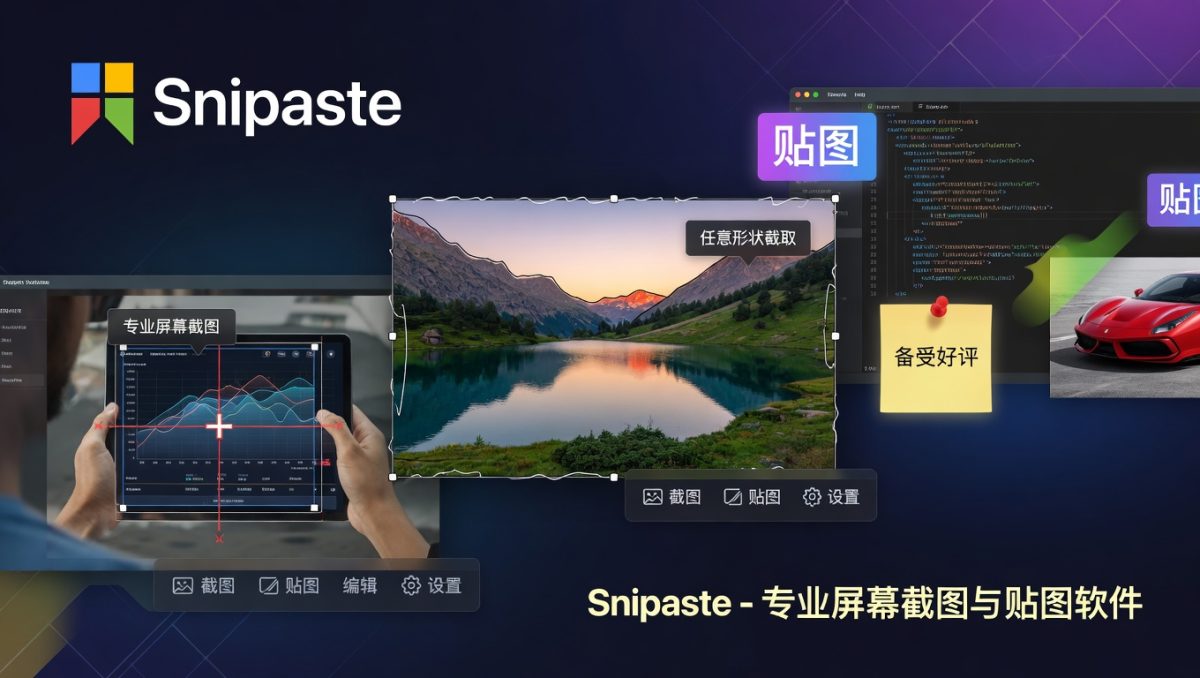
很多人下载 Snipaste 后都会问:到底需不需要专业版?
Snipaste 在截图软件中口碑一直很高,但很多用户安装后会产生疑问:
👉 免费版够不够用?
👉 专业版比免费版多了什么?
👉 办公、学习、设计分别怎么选?
👉 升级后值不值得?
👉 免费版有没有功能限制?
很多人会误以为专业版只是“解锁截图功能”,实际上并不是这样。
Snipaste 的核心截图、贴图能力本身已经非常完整,大部分用户第一次使用时甚至感觉不到明显区别。真正的差异主要体现在高级能力、效率扩展和长期重度使用体验上。
本文会详细拆解功能区别、适用场景以及选择建议。
一、Snipaste免费版能做什么?
很多用户最关心的是:
“免费版是不是阉割版?”
答案是:
不是。
免费版已经提供大量核心能力。
截图(Snip)功能
支持:
- 区域截图
- 窗口截图
- 自动识别界面元素
- 像素级定位
- 多显示器截图
在日常办公里,这已经能满足大多数需求。
贴图(Paste)功能
支持:
- 图片悬浮贴图
- 文本贴图
- 固定在桌面
- 缩放贴图
- 调整透明度
这是 Snipaste 最核心的能力之一。
图片标注
支持:
- 箭头
- 画笔
- 马赛克
- 高斯模糊
- 文本标记
用于工作沟通、文档说明、问题反馈完全够用。
取色器
支持:
- RGB
- HEX
- 多种颜色格式输出
设计、前端、UI工作会经常使用。
OCR文字识别
支持:
- 图片转文字
- 文本提取
适用于学习、办公和资料整理。
二、专业版主要增加了什么?
专业版更多偏向:
👉 高强度办公
👉 长期重度使用
👉 更复杂工作流
更丰富的高级能力
包括:
- 更深度的功能扩展
- 更多高级配置
- 更强的个性化能力
更高效的工作流管理
例如:
- 大量贴图管理
- 高级行为控制
- 批量处理能力
持续功能支持
专业版用户通常能更快使用一些扩展能力。
三、免费版和专业版实际体验差异
下面以实际使用场景举例。
场景1:普通办公用户
工作内容:
- 截图发微信
- 做简单标注
- OCR提取文字
免费版通常已经足够。
因为:
截图 + 贴图 + OCR 基本都已经有。
场景2:学生用户
使用内容:
- 网课截图
- 文献整理
- 资料摘录
- 外文OCR识别
免费版也基本够用。
场景3:设计师
工作内容:
- 高频取色
- 多贴图对比
- 多显示器工作
专业版的体验会更舒服。
因为大量素材管理会更复杂。
场景4:程序开发人员
工作内容:
- UI对比
- Bug反馈
- 文档说明
- 多窗口参考
专业版可能更适合高频使用。
四、哪些人建议继续使用免费版?
以下人群一般无需升级:
轻度办公用户
每天截图:
5–20次
学生群体
主要用于:
- 上课记录
- 笔记整理
- OCR识别
偶尔截图的人
例如:
- 保存资料
- 分享图片
五、哪些人适合专业版?
高频截图工作者
每天:
50–200次截图
设计与产品岗位
因为需要:
- 大量素材贴图
- UI对比
- 多显示器协作
开发人员
需要:
- 高频问题反馈
- 文档制作
- 信息对比
长期深度用户
每天都在使用:
截图 + OCR + 贴图工作流
六、很多用户升级后最明显的感受
大多数用户的反馈不是:
“多了一个功能”
而是:
“操作步骤少了很多”
因为真正影响效率的不是单个功能,而是:
👉 功能之间能否连续工作
七、Snipaste版本选择的核心逻辑
不要问:
“专业版有没有必要?”
更应该问:
“我的使用频率有多高?”
如果:
- 每天偶尔截图
- 偶尔OCR
- 偶尔贴图
免费版通常足够。
如果:
- 截图已经成为工作入口
- 每天几十甚至上百次操作
- 多窗口、多显示器协作
专业版价值会明显提高。
八、总结
Snipaste 免费版并不是体验版,它已经具备完整的截图、贴图、标注、取色和 OCR能力,对于绝大多数用户来说已经足够覆盖日常需求。
专业版的价值更多体现在高频、重度、长期工作流场景下,它不是解决“能不能用”的问题,而是解决“如何更高效”的问题。
对于大部分刚开始使用 Snipaste 的用户,建议先完整使用免费版,建立自己的截图工作习惯。当截图已经成为每天离不开的工具时,再考虑是否升级,会更容易判断自己的真实需求。