
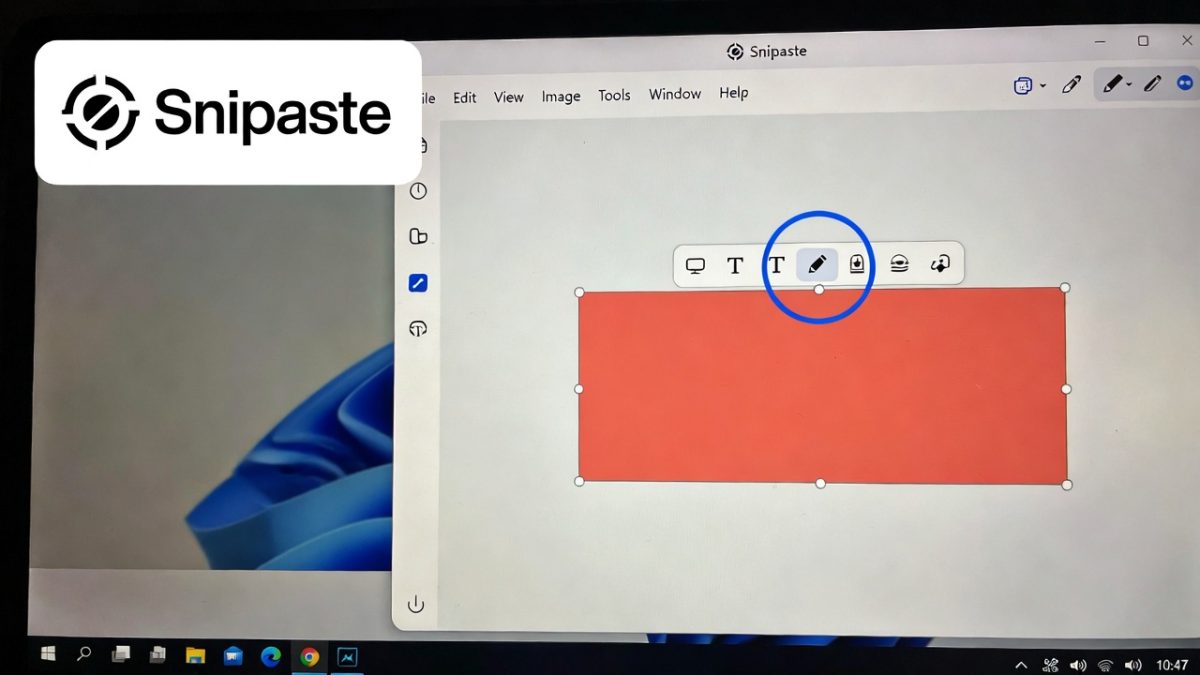
为什么 Snipaste 的取色功能在设计和开发中非常重要?
Snipaste 不只是截图工具,它的取色器(Color Picker)功能在实际工作中经常被低估,但在设计、前端开发、UI 还原等场景里却非常关键。
很多用户第一次接触取色器时会遇到这些问题:
- 不知道怎么取屏幕颜色
- 取到的颜色不准确
- 不知道颜色代码怎么看
- RGB / HEX 不会切换
- 取色结果和设计稿不一致
- 网页颜色无法精确复制
本篇文章将围绕 Snipaste 取色器功能,系统讲解从基础操作到进阶应用的完整流程,并解决高频问题。
一、Snipaste取色器是什么?(核心概念)
取色器的本质是:
👉 从屏幕任意位置“读取像素颜色值”。
也就是说,它不是截图,而是直接读取显示器上的颜色信息。
取色器可以获取什么?
通常包括:
- RGB 颜色值
- HEX 十六进制颜色
- HSV / HSL 色彩模式(部分版本支持)
- 屏幕任意像素点颜色
典型用途
- UI设计配色
- 网页开发颜色复用
- 图片颜色分析
- 品牌色提取
- PPT配色统一
二、Snipaste取色器基础使用方法
步骤1:启动 Snipaste
确保软件已在后台运行(托盘图标存在)。
步骤2:进入取色模式
默认操作方式通常为:
按住快捷键进入截图状态后移动鼠标即可显示颜色信息。
步骤3:移动鼠标选择颜色
将鼠标移动到任意位置:
- 图片
- 网页
- 软件界面
- 视频画面
即可实时显示颜色值。
步骤4:点击锁定颜色
按下确认键(通常是鼠标左键或回车),即可复制颜色。
三、取色结果怎么看?(RGB / HEX解释)
Snipaste取色器通常提供两种最常用格式:
1. RGB格式
例如:
RGB(255, 87, 51)
表示:
- R:红色强度
- G:绿色强度
- B:蓝色强度
适合开发使用。
2. HEX格式(网页常用)
例如:
#FF5733
特点:
- 简洁
- HTML / CSS 通用
- 前端开发标准格式
四、Snipaste取色器高级技巧
1. 放大取色(像素级精度)
在高精度UI设计中非常重要。
操作方法:
- 放大截图区域
- 慢慢移动鼠标
👉 可以精准到单个像素点
2. 多颜色对比取色
可以连续取多个颜色,用于:
- 渐变分析
- UI配色对比
- 品牌色提取
3. 屏幕任意位置取色
不仅限截图区域,可以:
- 浏览器
- 软件界面
- 图片预览
- 视频画面
4. 快速复制到设计工具
取色后可直接用于:
- Photoshop
- Figma
- Sketch
- VS Code
五、取色器在不同职业中的应用
1. UI/UX设计师
常见用途:
- 还原设计稿颜色
- 统一视觉规范
- 提取品牌主色
2. 前端开发
用途:
- CSS颜色复制
- 页面还原
- UI一致性调整
3. 电商设计
用途:
- 商品主图配色分析
- 活动页风格统一
- 竞品页面拆解
4. PPT / 内容制作
用途:
- 页面配色统一
- 视觉风格搭配
- 品牌风格保持一致
六、Snipaste取色器常见问题与解决方法
问题1:取色不准确
原因:
- 屏幕缩放(125% / 150%)
- 图片被压缩
- DPI设置异常
解决方法:
尽量使用:
👉 100% 显示缩放
问题2:取色结果和设计稿不一致
原因:
- 浏览器渲染差异
- 图片压缩
- 色彩空间不同
解决方法:
- 使用原图
- 避免截图二次压缩
问题3:视频无法取色
原因:
- GPU硬件加速
- 视频渲染层隔离
解决方法:
- 关闭浏览器硬件加速
- 使用暂停画面取色
问题4:取色器无法启动
原因:
- 快捷键冲突
- 软件未运行
解决方法:
- 重启 Snipaste
- 修改快捷键
七、提升取色准确率的关键技巧
1. 使用PNG截图
避免 JPG 压缩影响颜色精度。
2. 放大页面再取色
特别适用于网页设计。
3. 避免动态内容
例如动画、渐变变化区域。
4. 保持屏幕缩放为100%
这是最关键因素之一。
八、取色器 + 贴图组合使用(高阶工作流)
Snipaste 的真正效率来自组合能力:
标准流程
第一步:取色
获取目标颜色值
第二步:贴图保存参考
将颜色截图固定在桌面
第三步:对照使用
用于设计或开发
适用场景
- UI设计规范
- 前端开发调色
- 品牌视觉统一
九、为什么取色功能对设计非常重要?
因为颜色在视觉系统中是:
👉 最容易“失真”的元素
如果没有精确取色工具,会出现:
- 页面颜色不一致
- UI风格混乱
- 品牌色偏差
Snipaste 取色器的价值就在于:
👉 保证颜色“像素级一致”
十、总结:Snipaste取色器的核心价值
Snipaste 取色器不仅是一个工具,而是一个:
👉 “视觉还原工具”
它的核心能力是:
- 精确获取屏幕颜色
- 支持多格式颜色输出
- 提升设计与开发一致性
- 减少人工猜色成本
在高频设计与开发场景中,它能显著提升配色效率,让视觉工作更加标准化和可控。