
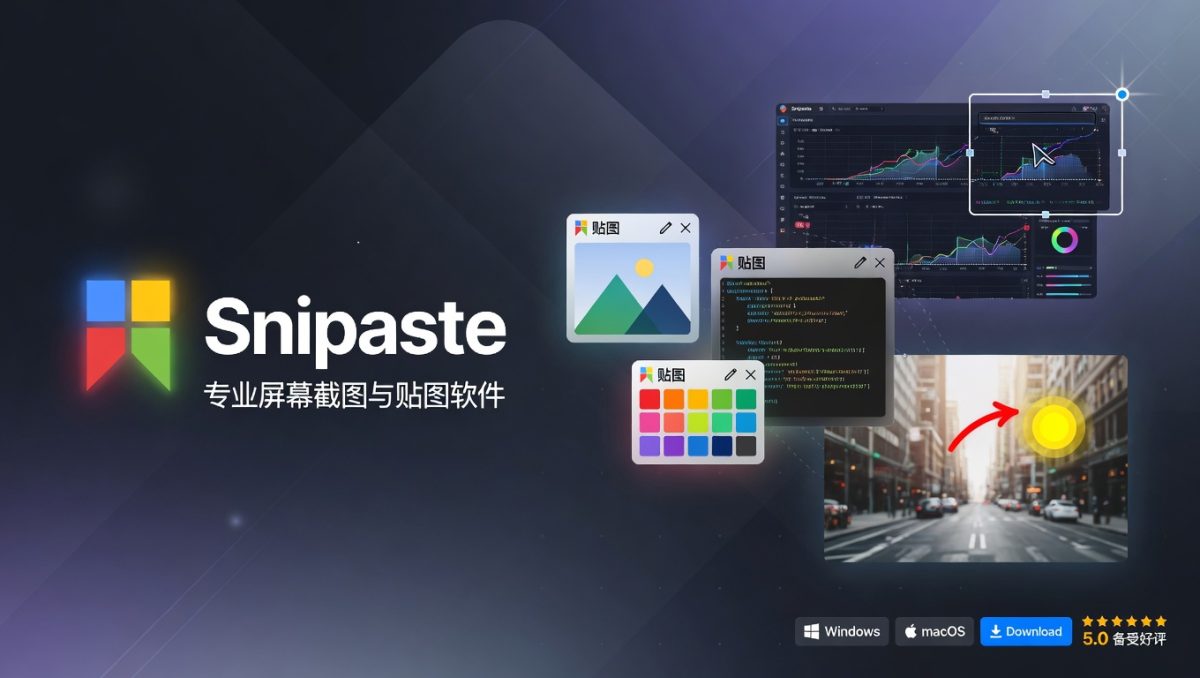
为什么很多人用了 Snipaste 后,最后离不开的反而是贴图?
Snipaste 最出名的功能表面上是截图,但真正让大量用户长期使用它的,其实是:
“贴图”。
很多人第一次安装 Snipaste 时,
只是为了:
- 截图
- 标注
- OCR
- 保存图片
但真正使用一段时间后会发现:
贴图功能才是效率核心。
尤其:
- 程序员
- 设计师
- 跨境电商运营
- 自媒体创作者
- 办公文员
- 学生党
很多人一旦习惯贴图后,
就很难再回到传统截图方式。
因为它会彻底改变:
“多窗口办公”的工作习惯。
本篇文章就专门围绕:
“Snipaste 贴图功能怎么用”
进行全面讲解。
包括:
- 什么是贴图
- 基础贴图操作
- 多贴图管理
- 透明贴图
- 穿透点击
- 锁定贴图
- OCR 配合贴图
- 高级办公玩法
- 常见问题解决
- 提高效率的隐藏技巧
从入门到高级,
一步一步详细讲清楚。
什么是 Snipaste 的贴图功能?
很多新用户第一次听到“贴图”时,
根本不知道是什么意思。
其实非常简单。
贴图的本质
就是:
把截图固定在桌面上。
它会变成:
一个悬浮窗。
无论你切换什么窗口,
图片都还在。
和普通截图有什么区别?
普通截图:
截完就结束。
你需要:
- 打开图片
- 来回切换窗口
- 不断 Alt + Tab
非常影响效率。
而贴图可以一直显示
你可以:
边参考,
边操作。
尤其:
- 对照文档
- 看教程
- 抄代码
- 核对数据
体验提升特别明显。
为什么贴图会让办公效率提升这么大?
因为:
人类在频繁切换窗口时,
注意力损耗非常严重。
尤其:
多任务办公。
最典型的场景
比如:
你正在填写表格。
传统方式:
- 切截图
- 看内容
- 切回来输入
反复几十次。
而贴图方式
直接把参考内容固定在桌面。
无需切换窗口。
效率会提升非常明显。
Snipaste 贴图的基础操作教程
先学最核心流程。
其实只需要:
两步。
第一步:截图
默认快捷键:
F1
进入截图模式。
如何截图?
鼠标拖动选择区域即可。
Snipaste 会自动:
识别窗口边缘。
体验非常顺滑。
第二步:贴图
截图完成后:
按:
F3
图片就会直接固定到桌面。
贴图后会发生什么?
你会看到:
截图悬浮在桌面。
无论:
- 打开浏览器
- 切换软件
- 打开文档
它都会一直存在。
贴图可以拖动吗?
当然可以。
直接:
鼠标拖动即可。
贴图可以缩放吗?
这是很多人最喜欢的功能。
缩放操作方法
鼠标放到贴图边缘。
滚轮缩放即可。
非常方便。
为什么缩放贴图很重要?
因为:
有时截图太大。
会挡住工作区域。
缩小后:
既能参考,
又不影响办公。
贴图可以透明显示吗?
可以。
而且这是很多高级用户最常用的功能之一。
透明贴图有什么用?
例如:
你需要:
- 对照 UI
- 对照排版
- 对照设计稿
但又不想完全挡住窗口。
这时:
透明贴图就特别实用。
透明贴图设置教程
步骤1:右键贴图
出现菜单。
步骤2:找到透明度
选择:
“透明度”。
步骤3:调整数值
可以:
半透明显示。
很多设计师为什么特别喜欢透明贴图?
因为:
可以直接:
覆盖参考图。
实时对比。
Snipaste 穿透点击怎么用?
这是很多人不知道的神功能。
什么叫穿透点击?
简单理解:
鼠标可以“穿过图片”。
你依然能操作后面的窗口。
为什么这个功能厉害?
正常情况下:
贴图会挡住窗口。
你必须:
先移动图片。
但开启穿透后
图片虽然还显示着,
但鼠标能直接点后面的窗口。
这会极大提升效率。
穿透点击开启方法
右键贴图。
找到:
“鼠标穿透”。
开启即可。
哪些场景特别适合穿透?
程序员
边看代码截图,
边敲代码。
设计师
边对照 UI,
边修改。
运营人员
边看数据,
边录入。
Snipaste 如何固定贴图不被误操作?
很多用户会遇到:
不小心拖动图片。
解决办法:锁定贴图
右键图片。
选择:
“锁定”。
锁定后有什么效果?
贴图:
无法移动。
不会误触。
为什么很多办公用户喜欢锁定?
因为:
长时间参考内容时,
不想频繁调整位置。
Snipaste 支持多个贴图同时存在吗?
当然支持。
而且这是它非常强大的地方。
多个贴图的真实办公场景
例如:
你正在:
- 对照多个商品图
- 比较多个 UI
- 查看多个聊天记录
- 同时参考多个数据表
传统方式:
窗口会切疯。
而 Snipaste 可以同时贴多个图
每张图都能独立:
- 缩放
- 移动
- 透明
- 锁定
效率非常高。
如何关闭贴图?
很多新用户贴完后:
不知道怎么关。
关闭方法
选中贴图:
按:
ESC
即可关闭。
也可以右键关闭
右键图片:
选择:
关闭。
Snipaste 贴图能显示文字吗?
可以。
很多人不知道:
不仅图片能贴。
文字也能贴。
如何贴文字?
复制一段文字。
然后:
按 F3。
效果是什么?
文字会直接:
悬浮显示在桌面。
哪些人特别喜欢文字贴图?
翻译人员
贴参考翻译。
客服人员
贴快捷回复。
程序员
贴命令代码。
Snipaste OCR 和贴图怎么配合?
这是高级玩法。
很多老用户天天用。
典型流程
步骤1:截图
截取图片文字。
步骤2:OCR 提取
识别文字。
步骤3:贴文字
直接固定在桌面参考。
为什么这个功能特别实用?
因为:
你不用:
来回打开图片。
参考效率极高。
Snipaste 贴图会占内存吗?
会。
尤其:
高清图片太多时。
哪些情况最容易占内存?
4K 大图
非常占资源。
大量长期贴图
几十张同时存在。
透明特效开启过多
GPU 占用会增加。
如何优化内存占用?
及时关闭不用的贴图
这是最有效的方法。
避免超大截图
没必要截整张 4K 屏幕。
关闭动画效果
能减少 GPU 占用。
Snipaste 贴图为什么会模糊?
很多用户会遇到:
缩放后变糊。
原因通常有三个
一、高 DPI 缩放
Windows 缩放影响。
二、截图分辨率低
原图本身不清晰。
三、图片被过度放大
超过原始尺寸。
解决方法
尽量:
- 原尺寸使用
- 提高截图质量
- 关闭系统缩放测试
Snipaste 为什么能改变办公习惯?
因为:
它解决了:
“窗口切换成本”。
传统办公最浪费时间的地方
不是操作本身。
而是:
不停切换窗口。
尤其以下人群感受最明显
程序员
不停切代码与文档。
设计师
反复看设计稿。
跨境电商运营
对照多个平台。
客服
查看聊天记录。
而贴图可以减少切换
直接把参考内容:
固定在桌面。
这是 Snipaste 最大的价值。
Snipaste 贴图高级技巧推荐
技巧一:透明 + 穿透组合
很多高手最爱。
既能参考,
又不挡操作。
技巧二:多个贴图分组摆放
左边参考图。
右边工作窗口。
效率非常高。
技巧三:长期固定工作模板
例如:
- 客服回复模板
- 常用快捷命令
- 翻译参考
- 色值标准
长期贴在桌面。
为什么很多用户最后会长期后台挂着 Snipaste?
因为:
它已经不是简单截图工具。
而是:
“桌面工作辅助系统”。
真正习惯以后,
很多用户会发现:
工作节奏明显更顺了。
尤其:
高频办公场景下。
贴图功能带来的效率提升,
远比普通截图本身更重要。